今回は、エディタの便利機能についてお話ししようと思います。
htmlにボディコピーなど文書を書き込む際に、原稿などからコピペなどする場合があると思いますが、その改行する箇所一つ一つ”
“を入れていくのが結構大変だったりすると思います。
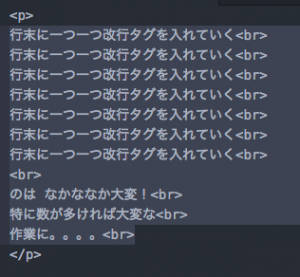
こんな感じですね。
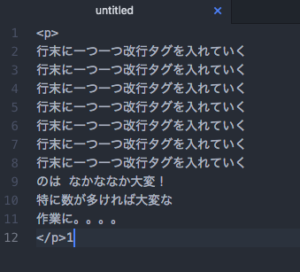
<p>
行末に一つ一つ改行タグを入れていく
行末に一つ一つ改行タグを入れていく
行末に一つ一つ改行タグを入れていく
行末に一つ一つ改行タグを入れていく
行末に一つ一つ改行タグを入れていく
行末に一つ一つ改行タグを入れていく
行末に一つ一つ改行タグを入れていく
のは なかななか大変!
特に数が多ければ大変な
作業に。。。。
</p>
行末に一つ一つ改行タグを入れていく
行末に一つ一つ改行タグを入れていく
行末に一つ一つ改行タグを入れていく
行末に一つ一つ改行タグを入れていく
行末に一つ一つ改行タグを入れていく
行末に一つ一つ改行タグを入れていく
行末に一つ一つ改行タグを入れていく
のは なかななか大変!
特に数が多ければ大変な
作業に。。。。
</p>
ところがこれを一発で解決できちゃう方法はあります!
今回はエディタを使用してご紹介しますね。
私は毎回Atomを使用しています。
他のエディタでも同様かとは思いますが、
無料でMacでもWindowsでも利用できますので、ご利用なさりたい方は下記からどうぞ。
https://atom.io/
まずこんな感じで基本情報を入力。
この、右下のやつをポチッとアクティブにする。
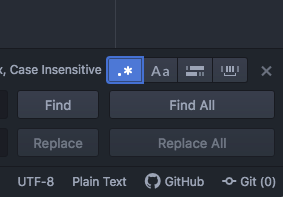
これで言語がエディタ表示用になり、現在表示で改行は「$」になります。
この「$」を改行である「<brp>」に書き換えていきますが、選択範囲以外の箇所も全てなってしまってはいけないので、今度はここの右側もアクティブにします。
これは選択範囲内のと言う意味です。
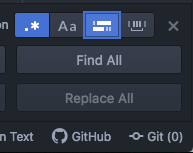
で、対象項目を選択し、そこをアクティブにしたまま一括置き換え〜。
右下のReplace Allをぽち。
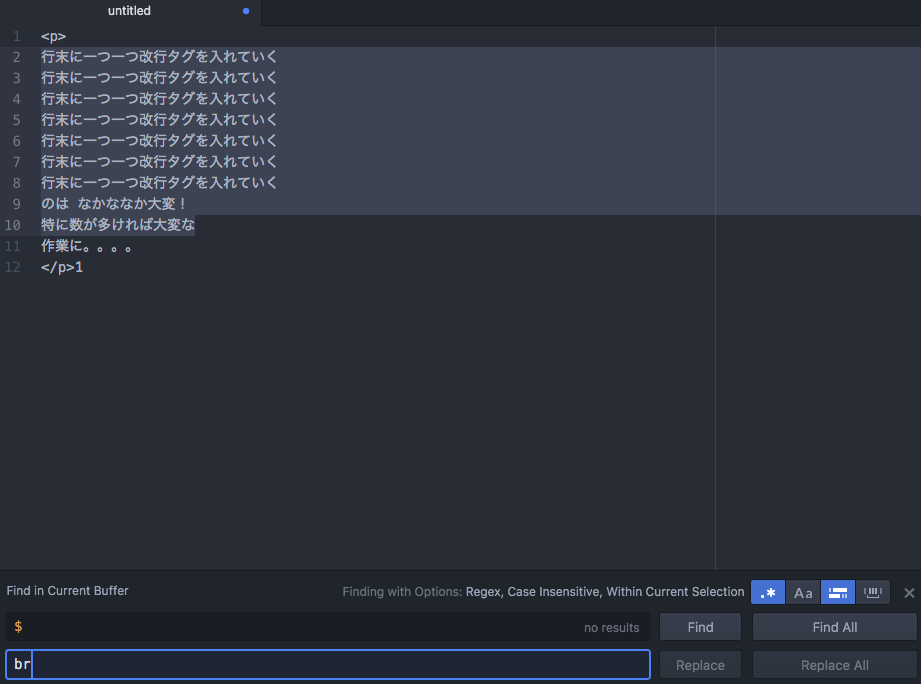
やった〜!
一発でいい具合に改行入りました〜!!
如何でしたか?
私はこれで一気に仕事の作業効率が上がりました。
皆さんも機会がありましたらお試しください。