WordPressで写真の縦横向きがバラバラになってしまう【対応方法】

posted in: ワードプレス | 0

今回は、wordpressをご利用されている
お客様からご依頼がありました。

お客様はいつもはスマホでブログを管理されているとのこと。
しかしある日PCでブログを見てみると、
スマホでは縦横がきちんとしているにも関わらず、
PCでは縦横がおかしくなっているとのことでした。

私も確認してみましたが、
そうですね。
明らかに横であって欲しい画像が縦になっちゃっています。

。。。なんでなんだろう。

調べてみました。
写真には基本的にExif情報というものが存在し、
その中に”撮影日時”や”GPS情報””縦横情報”が入っています。

で、その情報がWordpessでは利用されていないことが理由のようです。
ですので、これからプラグインを利用してExif情報を
最適化させてあげる必要があります。

いくつか試してみましたが、
その中でも一番使いやすかったものをご紹介します。

今回使用するプラグインは
「EWWW Image Optimizer」
です。

これをプラグイン箇所より新規でインストール&有効化します。
で、有効化した後は、今後アップしていく写真の縦横は正しく反映されいるのですが、
気になるのはこれまでアップしてきた写真はどうなるのか?

ということですね。
念の為確認してみましたが
縦横正常化はできていませんでした。。。

そんな時はこちらです。

ダッシュボードのメディアの箇所に”一括最適化”
というものがありますので、そこをクリックします。
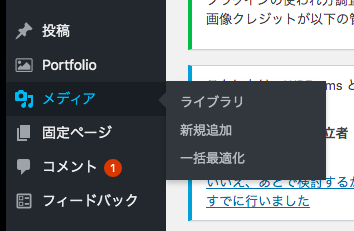
で、左下の青ボタン
「最適化をされていな画像をスキャンする」をクリック
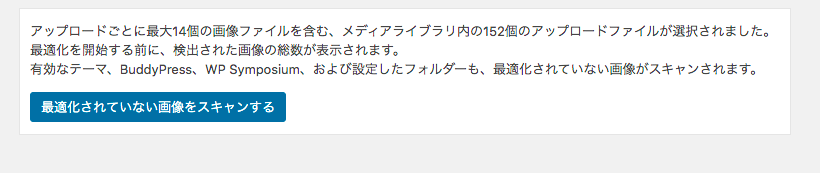
で、スキャンされた画像を一括最適化してあげます。
そして、最後にキャッシュのクリアをして確認すると。。。

やった✨
直ってる!
とても簡単でしたので、
皆さんも是非、Wordpressの縦横がおかしくなった際はお試しください。

しかもこれ、後で知ったのですがメインは画像の容量サイズを最適化し、
サイトのページ読み込みを早くすることがメインのプラグだったらしい。

不具合を解消し、
かつページの表示も早くできたなんてなんて一石二鳥なの❤︎
と感じたお得なプラグインでした。

Photoshop立ち上がらない問題【対応方法】

posted in: デザイン | 0


Photoshopを使用していて、急に立ち上がらなくなった!
とかいうことはありませんか?
・環境設定をあれこれ触ってしまった。
・アプリケーションを開く際初期化するデータの指定場所が何らかのきっかけでおかしな場所になってしまい、開かない。

などなどその他色々あるかとは思いますが、
今日はそれらをほぼ解消させる方法をご紹介します。

Windowsの場合
Ctrl + Alt + Shiftを押しながら、Photoshopを起動。
Macの場合
command + option + shiftを押しながら、Photoshopを起動。

これで環境設定がリセットされ、アプリケーションが起動します。
事前に環境設定をカスタムされていた方は、それらがリセットされてしまいますので注意が必要です。

【ズバリ】アドセンス取得に必要な記事数はいくつ!?

Q.アドセンス取得に必要な

記事数はいくつでしょうか?

 
こちらも、よくきかれる質問です。
率直に、これまでの統計をとってきた結論から言うと
 

A.最低、25記事以上です。

 
もしかすると、20記事前半でも審査に合格する可能性はありますが、
それは1つ1つの記事のボリュームも確かなもので、
内容の大変の濃いものに限定されると思います。
 
 
これまでに10記事台で審査に出したものは全滅でした。
 
ですので、アドセンスを狙ってらっしゃる方は、
この記事数を参考になさってくださいね!
 
それ以下の記事数でも、アドセンスに合格したと言う方がいらっしゃれば、
下のコメント欄よりサイトのurlも添えて
コメントしていただけると幸いです。
 
その他アドセンスの審査に向けて、
サイトマップやプライバシーポリシー等の設定はどうなのか?
という声もあるかと思いますので、それは次回に記述させていただきます。

PhotoShopで作業スペースが急に白黒になった!対応方法

posted in: デザイン | 0

PhotoShop使って、
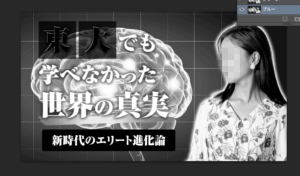
作業スペースが急に白黒になった!
しかもcmd+zで戻しても直らない。。。
ということはありませんか?
私の場合はcmd(windowsはcontrol)+何か
押しちゃった場合急になっちゃったりします。
実際にはcmd+5

あら!
そうなっちゃっても慌てないで、
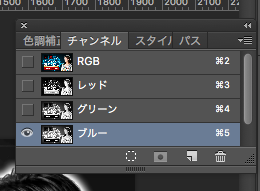
ウィンドウから
「チャンネル」
を表示させてあげてください。

で、チャンネルがどれか1個しか選択できていなかった
(正確にはどれか1個の選択を自分が知らない間にしてしまっていた)
ので、
一番上のRGBをクリックしてあげましょう。

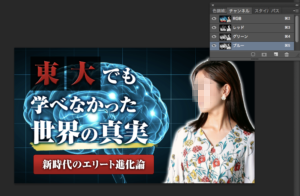
OK!
PhotoShopで作業スペースが急に白黒になって困った!
という方は是非お試ししてみてください。