オンラインワーカーの味方!ipad、スマホが簡単にサブディスプレイ化!!【Duet Display】

ディスプレイがmacとの相性が悪く
(主にwindows専用だったらしい。。)
新しいディスプレイを買い換えようと色々と検討していた今日この頃。

見つけてしまいました。。

すごいアプリケーション。その名も
Duet Display“!

アプリケーションをインストールするだけで、
手持ちのスマートフォン、ipadがサブディスプレイ化します!
使い方時はとても簡単。
まずは本家サイトからそれぞれのマシン用のソフトをダウンロード&インストール。
https://ja.duetdisplay.com/
 

で、アプリをそれぞれの端末にダウンロードし
それもここから
https://ja.duetdisplay.com/
 

使用する端末に
“Duet Display”をダウンロードし、ちゃっちゃと進めている内に
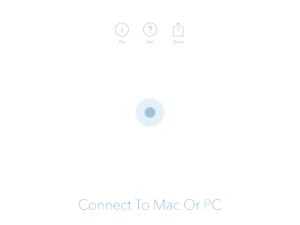
この画面になりますので、そうなったらケーブルでつないでください。
 

出来上がり!!!
めちゃ簡単です。
これで、どの端末も自分のサブディスプレイにすることができるようになりました。

出先でお仕事していて
にわかにデュアルディスプレイにしたくなった時とかに、とっさにやっちゃったりしています。
本当に、国内外移動する度に荷物が重くて困っていたのが解消し、
macとの相性も良いので動作もさくさくです。
(↑でもここは体感個人差あるかも?動作感はモニターの解像度でご調整ください)

同じ悩みを抱えている方がいらっしゃったら、
スマホでもいけますので、
是非、お試しください。

アドセンス合格の際に、最低限必要なもの

posted in: マネタイズ | 0

Q.アドセンス合格した際、

サイトマップやプライバシーポリシー等の

設定はどうしてましたか?


こちらですが、

A.サイトマップ、プライバシーポリシーは

設定していませんでした。


正直、ないよりもあった方がサイトとしての完成度も宜しいです。
ですが、なくても合格を頂いたケースはこれまでにもありました。
 
代わりに、毎回
“お問い合わせ”は設定していました。
 
これはアドセンスというよりも、
サイトとしてのお約束のようなものですね。
 
基本どのサイトも
“お問い合わせ”や”申し込み”などといった
コンバージョンは設けるものですので、
 
そこはアドセンスもそうですが、
得体の知れないサイトと思われない為にも
サイトの基本として必ず置くようにしましょう。
 
 
先日の質問からの続きですが、
アドセンス合格の際に、最低限必要なものとして、
・最低、25記事以上で審査開始(内容はコンプライアンスを意識してくださいね)
・コンバージョンなどのお問い合わせを必ず設置
 
最低限のポイントを抑えて、
いち早くアドセンスに合格してくださいね!
 
 
またアドセンス取得の為の指導、コンサルも行なっています。
必要な方は、下のコメント欄か
 
https://produce.rucca9.com/contact-us/
こちらよりお問いわせください。

ワードプレス子テーマとは?超簡単な作り方も

posted in: ワードプレス | 0

ワードプレスにて、
超簡単な子テーマの作り方をお伝えします。
 
まず初めに、

なぜ、子テーマが必要なのか?

についてです。
 
それは、

「親テーマがアップデータされた際に、カスタムしていた内容が元に戻っている」

ことを防ぐ為です。
 
子テーマにすることで、
安定した状態でサイト運営ができるということですね!
 
それでは作り方です。
まず、ファイルを作ります。
 
ファイル名は基本親テーマと同じ名前で_childなどにするか、もしくは任意のものでOK。


で、その中に
❶functions.php
❷style.css
❸single.php
❹screenshot.png
を入れていきます。
中身は後述します。


❶functions.phpについて

<?php
add_action( ‘wp_enqueue_scripts’, ‘theme_enqueue_styles’ );
function theme_enqueue_styles() {
wp_enqueue_style( ‘parent-style’, get_template_directory_uri() . ‘/style.css’ );
}


❷style.cssについて

/*
Theme Name:※ここは任意※
Template:※親テーマのフォルダ名※
Version:※親テーマのバージョン※
*/

※※内はご自身のもので置き換えてくださいね。


❸single.phpについて
こちらは現在の親テーマから同じものを取ってきます。
方法は2通り
・ダッシュボードから
「外観」→「テーマの編集」→右カラムより「個別投稿(single.php)」を選択後
内容を全コピしてsingle.phpファイル内に保存
・FTPサーバーから
ここ直下に親テーマのフォルダがありますので、

その中へ入り、single.phpをダウンロード。


❹screenshot.pngについて
FTPサーバーから
ここ直下に親テーマのフォルダがありますので、


その中へ入り、screenshot.pngをダウンロード。
RUCCAはちょっとその画像を変更致します。
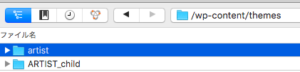
これら4つのファイルを入れたフォルダを
先ほどの直下に置きます。


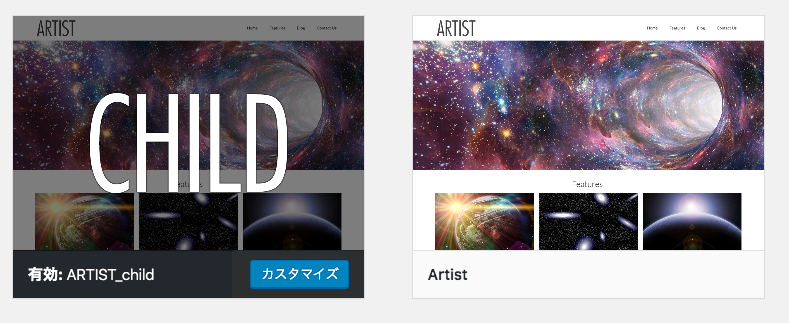
そうすると、「外観」の所でこのような表示になりますので、
子テーマを選択&アクティブにしましょう。


子テーマアクティブ完了!
今後カスタムするcss、phpは子テーマフォルダ内のファイルをカスタムしていきましょう。
これでアップデートに振り回されない、安定したサイト運営ができるようになります。

YouTubeエンドカード作り方

posted in: デザイン | 0

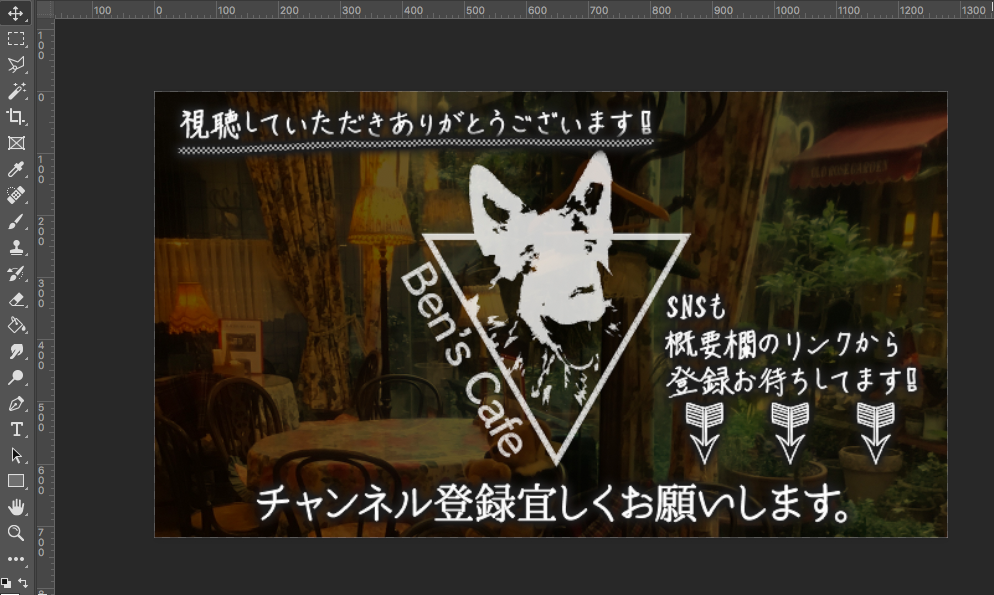
今日は、YouTbe用エンドカードの作り方をやっていきますね。


まずエンドカードとは、
YouYubeの動画の最後に流される告知やチャンネル登録を促すものであり、
ブランディングにも大きな効果をもたらすものです。


早速やっていきましょう。


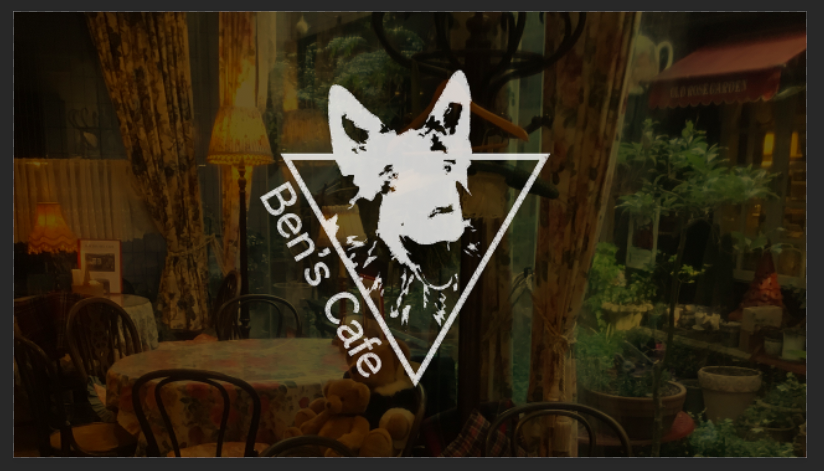
まずは、ベースになるものをおきます。
今回はWEBサイトのトップ画像です。


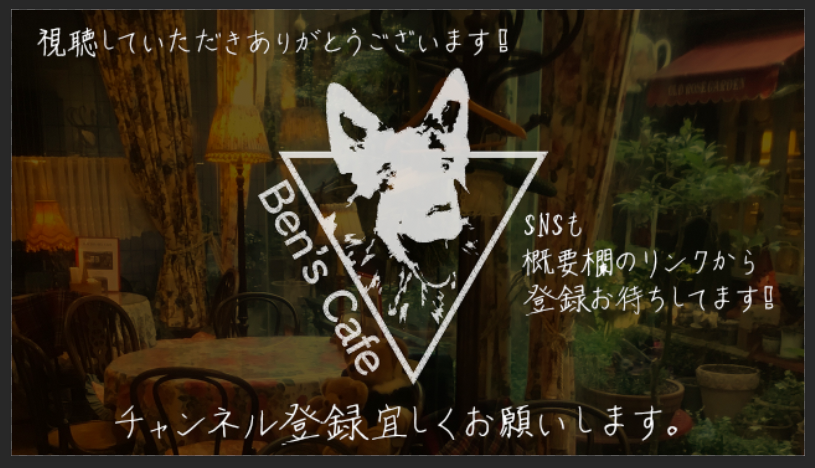
文言を置いていきます。
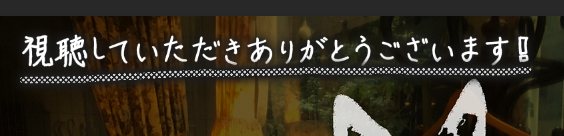
・見てくれた視聴者にお礼
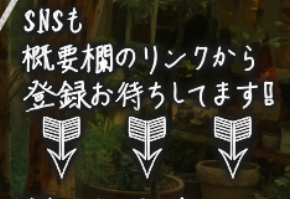
・SNSへの促し
・チャンネル登録のおすすめ

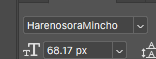
フォントは和やかなカフェのイメージで、
“モギハ・ペン字フォント”です。


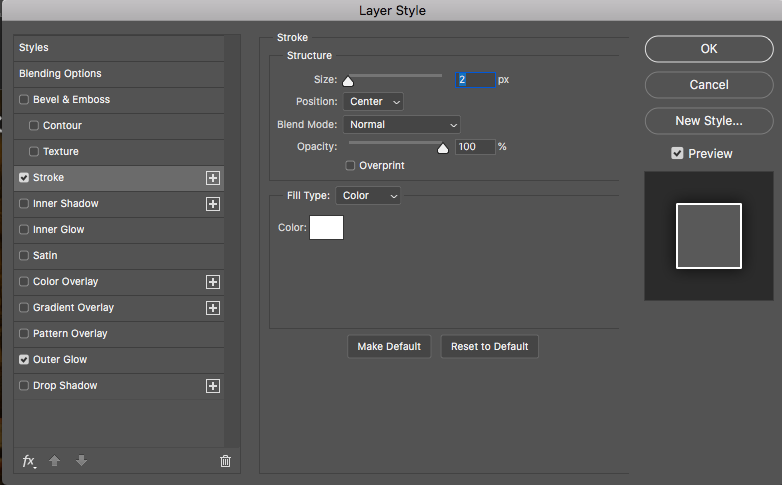
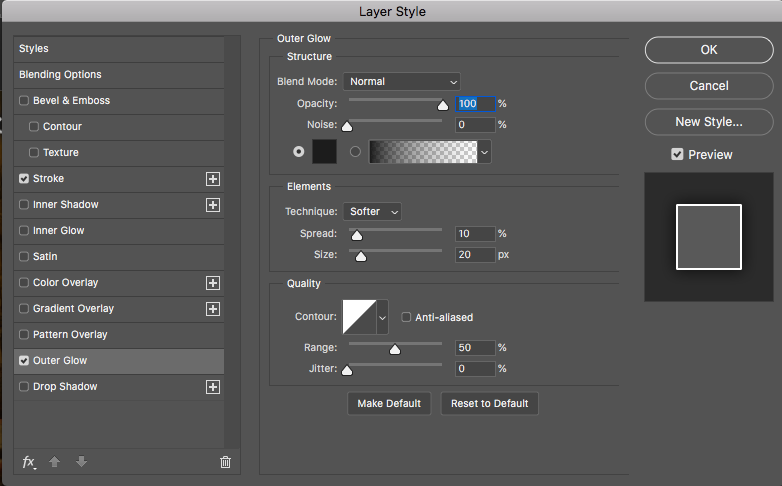
ちょっと視認性がイマイチなので、レイヤー効果を入れていきます。


こんな感じで見栄えが変わりました。


「チャンネル登録宜しくお願いします。」の文言ちょっとくだけすぎですね。
決めのセリフでもあるので、もうちょっとカチッとしましょう。
フォントは”はれのそら明朝”に変更。

うむ。
いい感じ。


ありがとうの下ちょっとなんかおきましょうか。
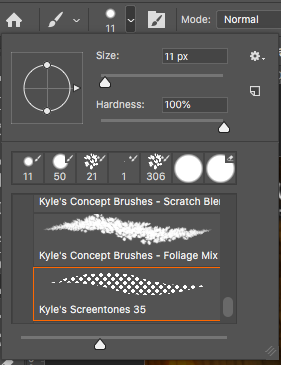
ペンツールでこれを選び


いい感じに強調されました。


素材をイラレで整えます。
photoshopにドラッグアンドドロップです。


出来上がり。


YouTubeで表示こんな感じになります。