リスト取りとは

そもそも、「リスト取りって何ですか?」

って思うかもしれません。


前回の記事

ブログで稼ぐ方法

でも述べましたが、


”潜在的にあなたの顧客になりそうな

お客様のメールアドレス、

もしくはLINEIDなどを集めること”

です。


特典と引き換えに、

メールアドレスやsnsのIDをgetする方法です。


リストに広告を流すことで、

あなたの商品やサービスが売れる確率が

大幅に変わってきます。


つまりそれらを集める為に、

ユーザーにとって魅力的な(プレゼント)特典を

作成する必要があります。


特典の作り方はちょっとこの場では割愛しますね。


で、それができたら、

具体的のなステップとして


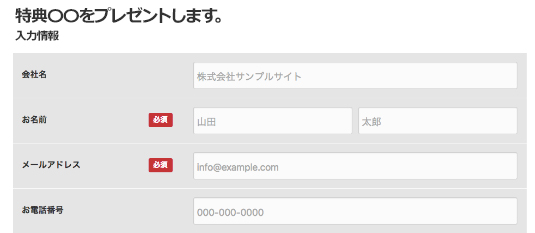
特典用のフォームを作成し、

ユーザーにメールアドレスを

入力していただきます。


これでメールアドレスGetです!


ここで、特典の作り方が重要なのは承知いただけたかと思います。

次回は特典の作り方について具体的にお話ししていこうと思います。


それともう一つ、リスト取りの方法で

フロントエンド商品の販売

というものがありますので、そこについても

こちらからご紹介致します。


Webデザイナー就活に必要なスキルはスバリどれくらいあればいい?実際のプロの意見。本当のところその2

posted in: デザイン | 0

前回、

Webデザイナー就活に必要なスキルはスバリどれくらいあればいい?実際のプロの意見。本当のところその1

についてお話しました。


今日はその続きをしていこうと思います。


とりあえずなんとか就職に成功した私。

ですがやっぱり卒業生と現場のプロとの実力の差は雲泥でした。


毎日自分の非力さを思い知る日々。。


次の日に、コーディングでリストを横並びにして

マウスオーバーのアクションをつけないといけない時、

学校の授業で習ったhtmlをごっそりコピーして、メールに添付して自分に送信しました。


翌朝出社後にメールを会社で受信し、

内容のhtmlをコピーし適所に配置し、デザインに沿ってカスタムしてなんとかOK出すことができました。


それ以外では通勤時の電車で本を読み、

cssの復習と新規習得をしていました。


内容は主にセレクタの付け方と、

プロパティの種類を見ていました。


結構面白かったのが、

朝電車の中で新たに学んだプロパティが

その日の営業時間内に必要になることが多かったです。


裏を返せば、どんだけプロパティ知らんかったの?!

っていうことでもあったと思います。


なんでもそうですが、

海外で英単語帳を読んでいて、その日の内に

その単語が日常生活で登場!

といったことはよくあることだと思います。


話は戻りますが、セレクターも付け方がこんなにあると思わなくって、

知れば知るほどどんどんWebの表現が自由になっていき、

面白く感じていたのを覚えています。


プロの現場での醍醐味ですね。

感謝!


ちなみにその時に読んでいた

本をご紹介しておきますね。

↓↓↓

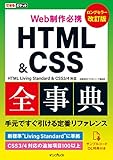
Web制作必携HTML&CSS全事典改訂版
HTML Living Standard & CS (できるポケット) [ 加藤善規 ]


そんなこんなで日々ギリギリでこなしていくにあたって、

コーディングはある程度できるという風に会社から評価されたのでした。


見ていると、コーディングができない(もしくはやらない)デザイナーの人は、

画像作成を主にやっていて、仕事のやり振りが固定化されていきました。


個人差はありますが、

もしコーディングもしていきたいという想いがあるなら、

入社初期の頃にある程度結果を出しておかないと

後に延々とコーディングの仕事がまわってこない可能性もあります。


私は画像、デザインだけでやっていきたい!

というこだわりがある人がいてもいいと思いますし、

私の場合はコーディングはWebデザイナーとしての付加価値に直結すると思いますので、

あっても困らないスキルだと思っています。


まとめると

仮に準備が間に合っていなくても、できなくっても

その場その場でベストを尽くして結果を積み上げていけば、

プロの現場でも渡り合っていける。

です。


ここまでがデザイン会社初期の

私のスキル記録です。


次の会社では、

まさかのphp,wordpressがっつりカスタムデビューを

することになりましたので、


それはまた

時間のある時に書いていこうと思います。


↓↓↓続きはこちら↓↓↓

Webデザイナー就活に必要なスキルはスバリどれくらいあればいい?実際のプロの意見。本当のところその3

Webデザイナー就活に必要なスキルはスバリどれくらいあればいい?実際のプロの意見。本当のところその1

posted in: デザイン | 0

今日は実際

私が日本の企業にWebデザイナーとして

就活した時のお話をしていこうと思います。


現在海外でプロとして活動できている私ですが、

私は学校は職業訓練校でした。


有名なIT系の学校ではなく、

illustlator,Photoshop,html,cssの基本操作に加えて、

microsoftのexcel,powerpointのオフィス系ソフトも教えているような総合的な学校です。


費用の面から言っても、

なん十、百万円かかる学校に比べたら驚くほど違います。


要は、そんなに

デザインに特科した学校ではなかったです。


なんでそんな選択肢をとったかと言うと、

単純に自分が

「あるもので、自分がどこまでできるのかを知りたい。」

といった気持ちからでした。


職業訓練学校でプロになれなかったら、

お金のかかる学校へ行こう。

そう思っていました。


そういった学校でしたから、

生徒の中にも特別にデザイナーになりたいという人はいなかったし、

先生からもここでは基本的なことしか学べないから、

卒業したら別の学校をオススメされる有様でした。


職業訓練学校卒業してプロになれなかったら、

別の学校へ行こう。

でも、できるっしょ!

そう思っていました。


在学中はプロへの道はかなり厳しいのだな

という気持ちで卒業を迎え、

いざ就活を始めてみると本当に大変でした。


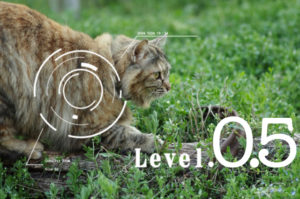
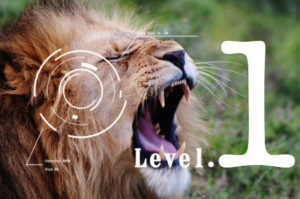
戦闘力を数値でいうと

デザイナーを1とすると、

卒業時点では0.5ぐらい


就活中にもセミナーに参加したりしてお勉強を続けました。

なぜなら面接を受けていて

自分が本当にへなちょこだと思い知らされたからです。


そんなこんなで

戦闘力が0.5から0.8ぐらいまで上がった時に、

運良く正社員として採用が決まりました。


それでもやっぱり戦闘力が0.8だから

へなちょこだと思い知らされる日々。


でもこの辺で、

むやみやたらに努力ではなく

「どこを、どう変えたらいいのか」が

具体的にわかってきていたので、お勉強していくにあたって比較楽だったのを覚えています。


実際にお仕事で一日中実践できるし、

プロはどこまで求められているのかを実体験をもって知れたし

(これはセミナーとかでは絶対に知れなかったこと)

何よりお給料を頂きながらできたので、


大変でしたが

大変さはこれまでと比べると中の下くらいになっていました。


そしてようやく

就職してから戦闘力1に到達したのでした。。


就活成功した時の実力をまとめると

・コーディングできるけど、中央配列はできない。

(込み入ったコーディングはNG)

・画像制作は及第点(その時の社長曰く)

・WordPressセミナー参加程度


これくらいでも現役になれました!


ですがやはり現場での努力や向上は

常にプロとして必要不可欠ですので、

現役の皆さんはモチベーションを高く。


就活中のこれからの皆さんは

まず完璧になることを目指すよりかは、

早いとこ働ける場を見つけてガンガンいっちゃってください!


振り返ってみれば、

かなり勉強や努力はしたので、


もしかするともっと費用が高くても良かったから

プロの先生のいる学校に通っていれば

もっと色々とスムーズで早かったのかなと思うのも正直な感想です。


また次回、

今度は日本の企業就業中の

勉強法についてお話していきます。

WordPressの始め方

前回の記事にマネタイズの為に、

独自ドメインを持ったWordPressのサイトの重要性についてお話ししました。

参考:ブログで稼ぐ方法


そこで今回は、

WordPressの始め方についてお伝えしていきます。


まず基本中の基本ですが、

サーバー契約が必要です。


オススメサーバーはズバリ

こちらのXサーバーです。


サーバーに関しては、諸説色々ありますが、

プロとして稼いでいくなら断然Xサーバーがオススメです。


参考記事:

プロから評判が高い!エックスサーバーの特徴や利用者の生の声

エックスサーバーの評判がいい理由は?独自検証データで解説・評価 

キングオブサーバー「エックスサーバー」が凄い10個の理由 | アフィリエイトJAPAN


かいつまんで言うと、

・速度が速い

・サポートも速い

・総合的にパフォーマンスが良い


せっかくアクセスが集まっても、サーバーがパンクしたり、

WEBページの表示が遅れてユーザーに他にいかれては、

機会損失になってしまいます。


エックスサーバーはこんな人におすすめ

  • アクセス(PV)重視のブログ型サイトを作る予定の人
  • 少しでもWebサイトの表示速度が早い方が良い
  • 目安10万PV以上のWebサイトを作るつもりの人
  • サーバースペック重視・安定性重視の人


始め方

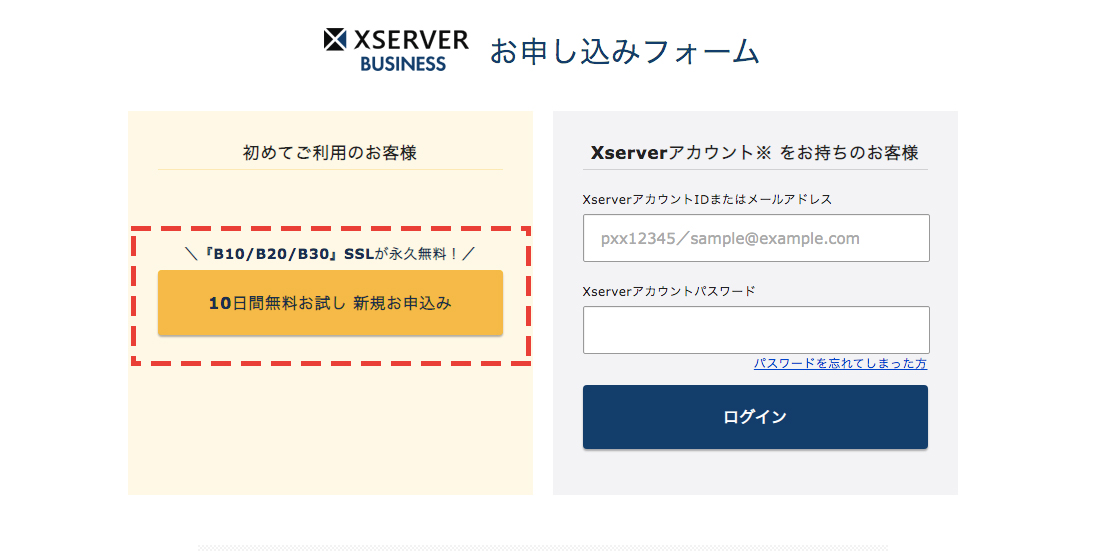
まずここにアクセスします。

Xサーバー


左の新規申し込みを選びます。


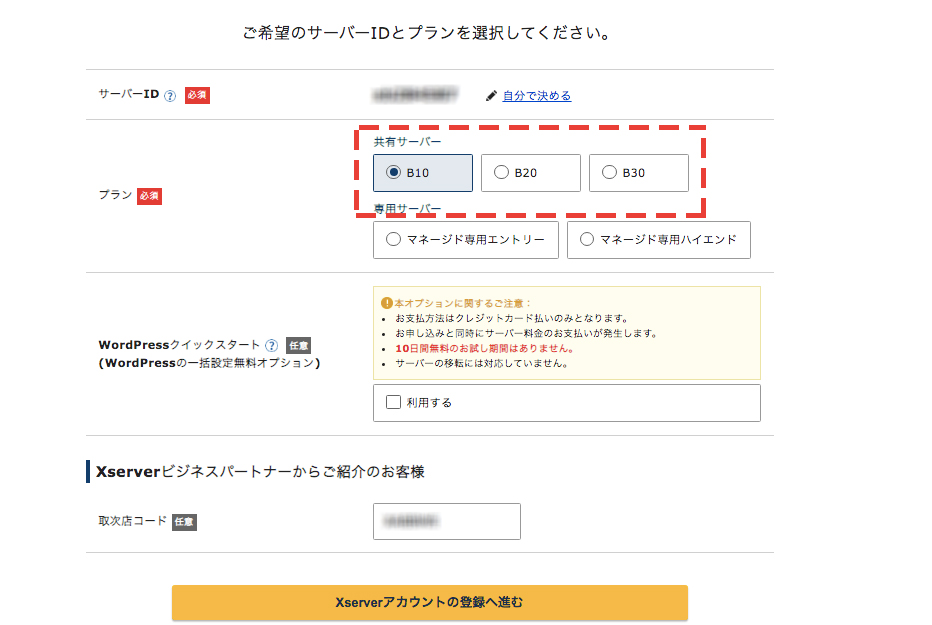
用途に合わせてプランを選びます。

IDは任意で。

他はそのままです。


必要な情報を入れていきます。


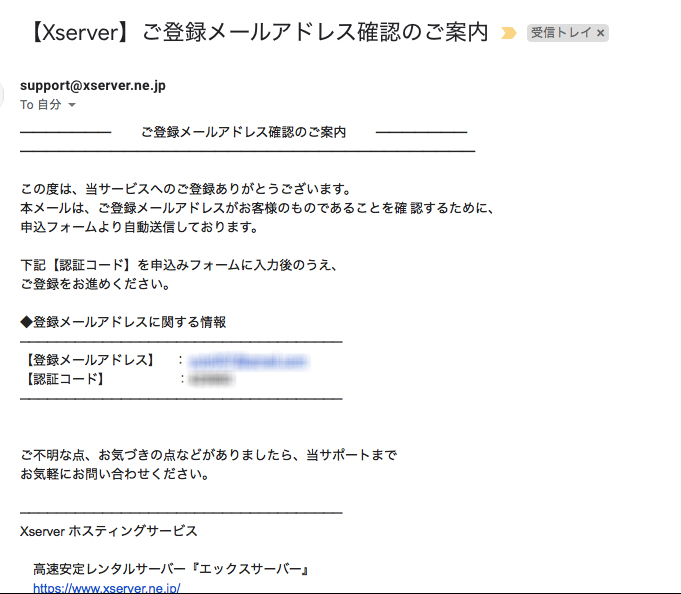
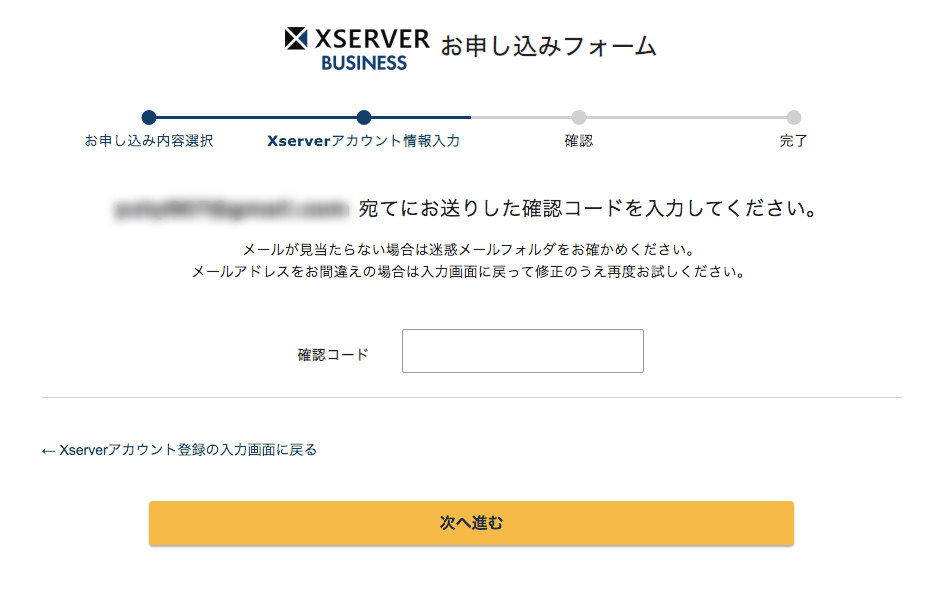
メールが飛んできますので、認証コードを入力します。


次に進むと、電話番号など必要事項を入力していきます。

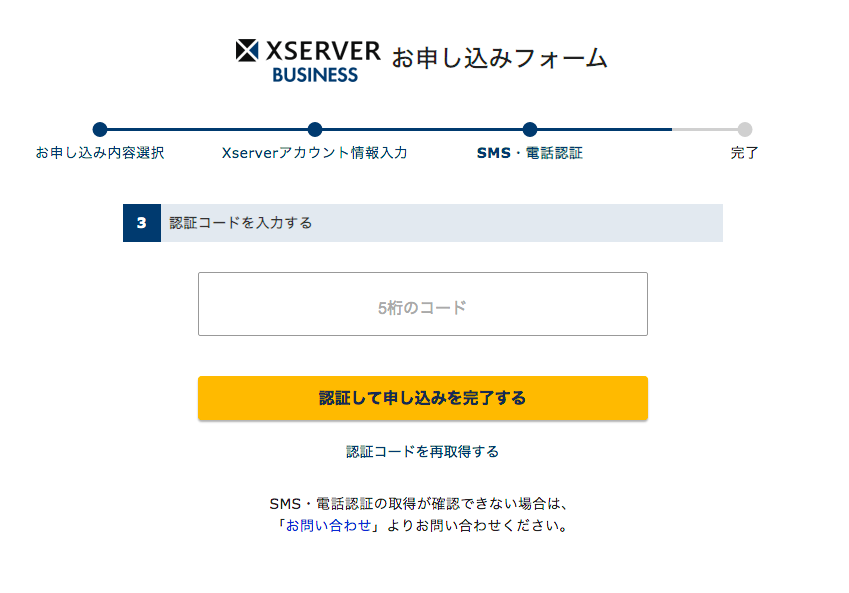
登録した番号にsmsがきますので、

その認証コードを入力します。


認証が終わり、

アカウント手続きが終わりました。

これで50%ほど完了です。


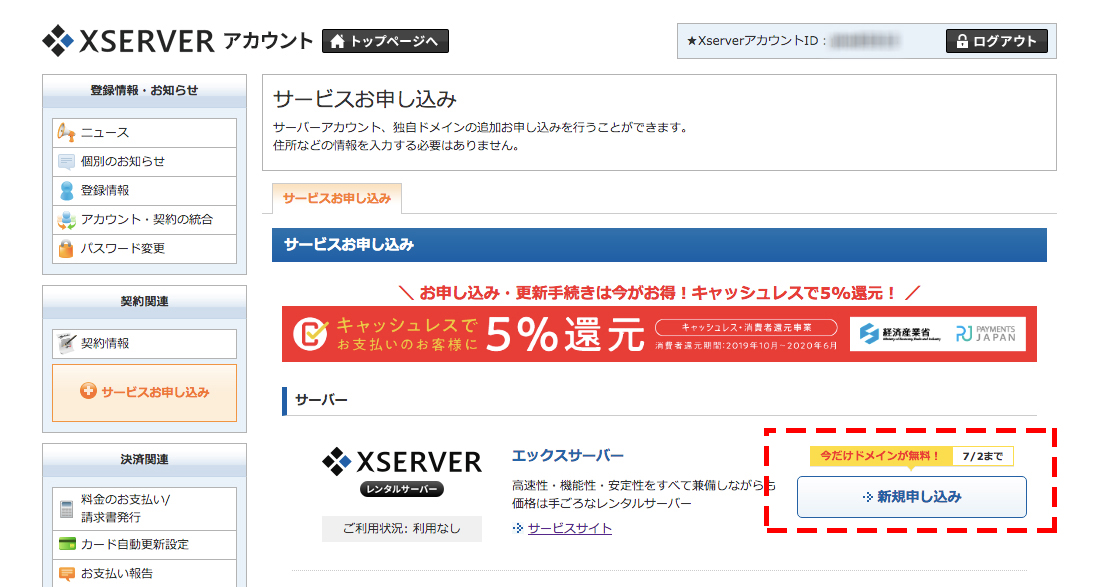
サーバーアカウントにログインし、

Xサーバーの新規申し込みをします。


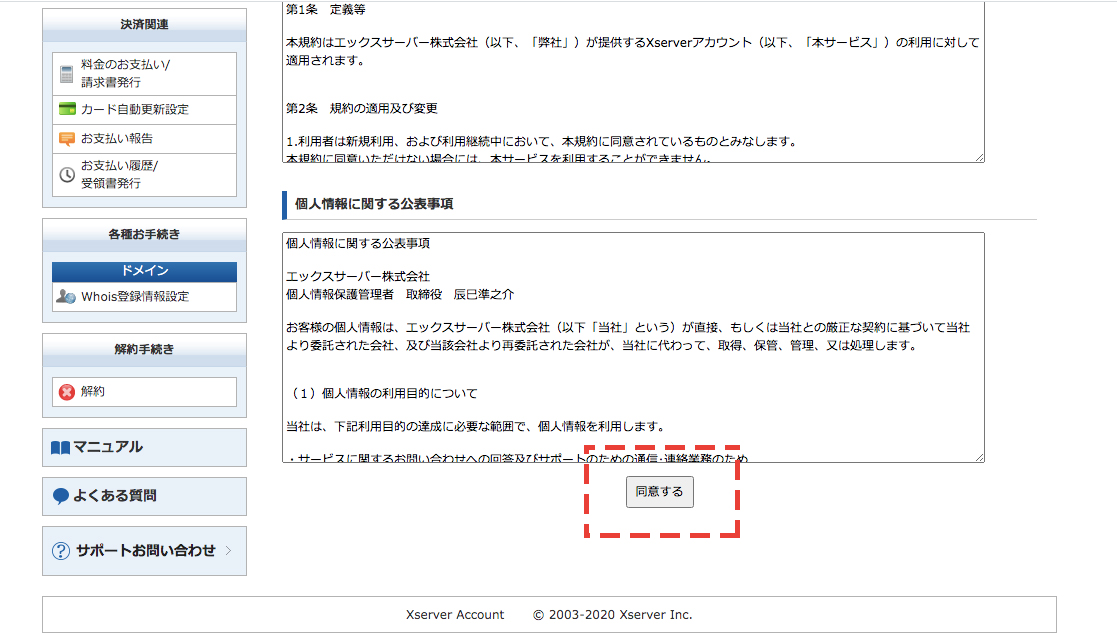
同意して


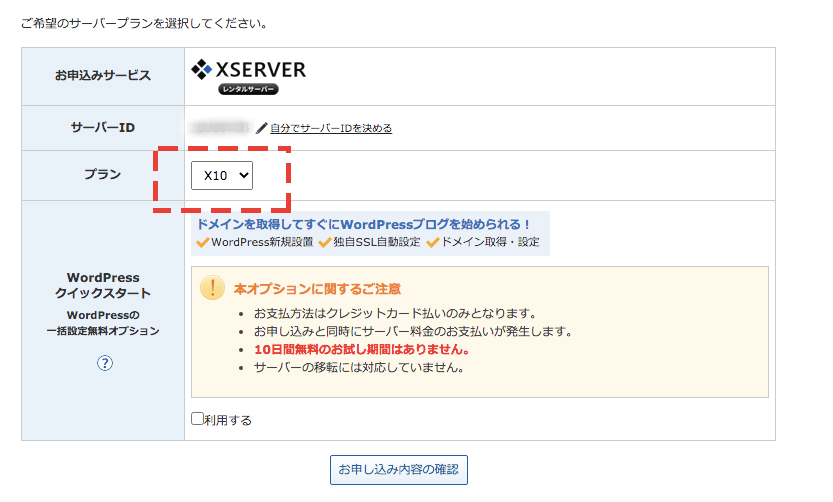
プランは任意で選びます。


お申し込みを確定します。


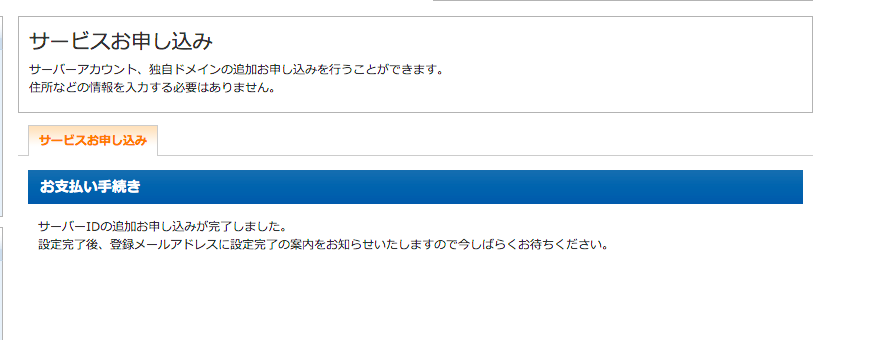
お申し込みが完了したので、

メールを待ちましょう。


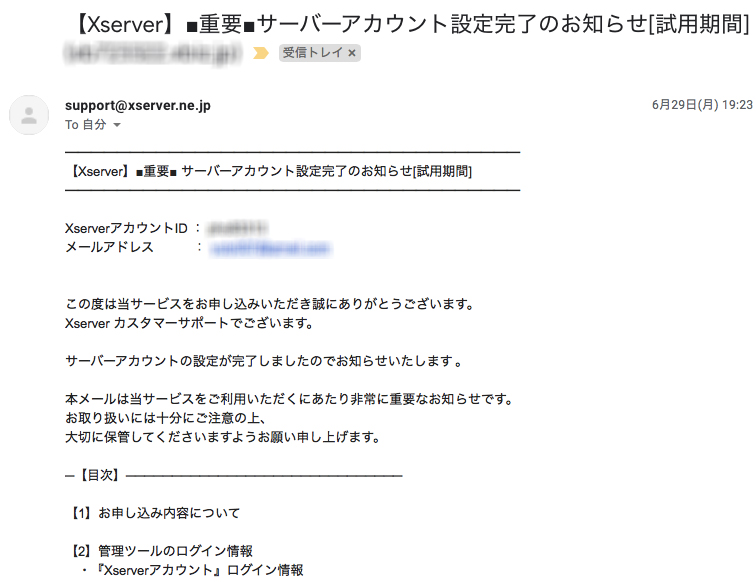
サーバーアカウントが開設されたメールが来ました。

今回は手続きが終わってから約20分で完了しました。


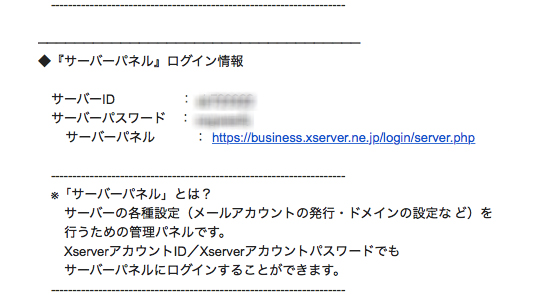
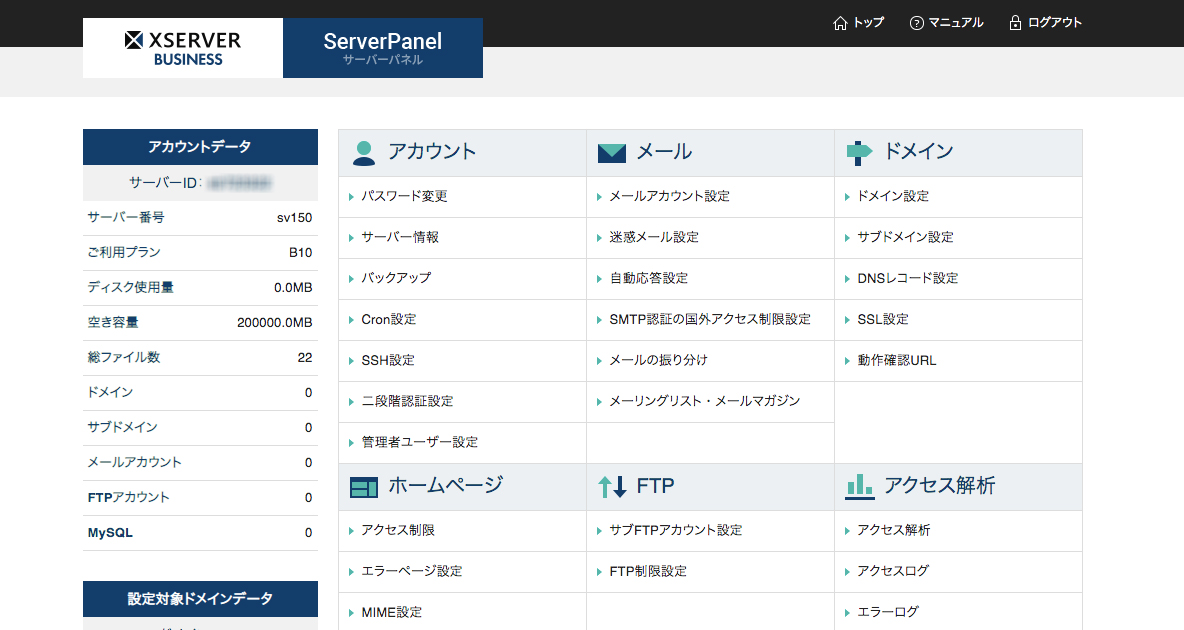
ここのurlでサーバーパネルにログインします。


ログイン後は、

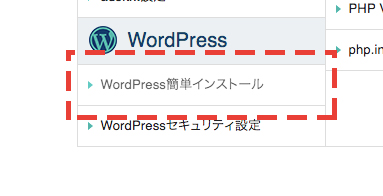
左下のwordpressの項目をクリック。


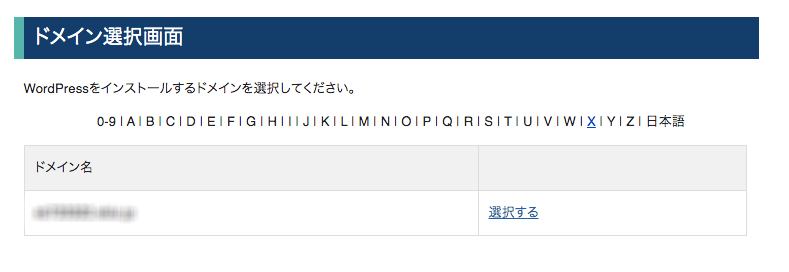
ドメインを選んで


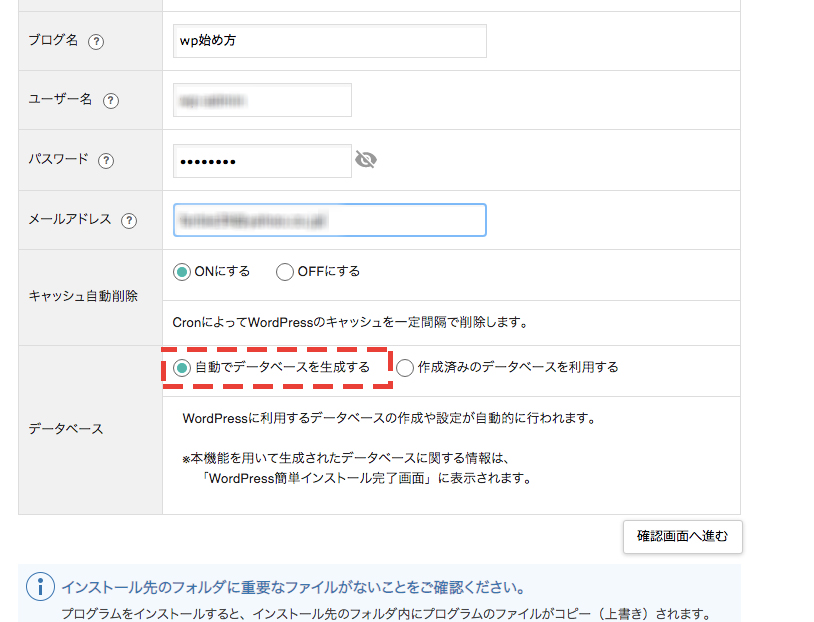
必要項目を入力します。

ルート直下に起きたくない場合は、フォルダを指定します。


諸々入力し、

ここのデータベースは手動ですると大変なので、

自動でいきましょう。


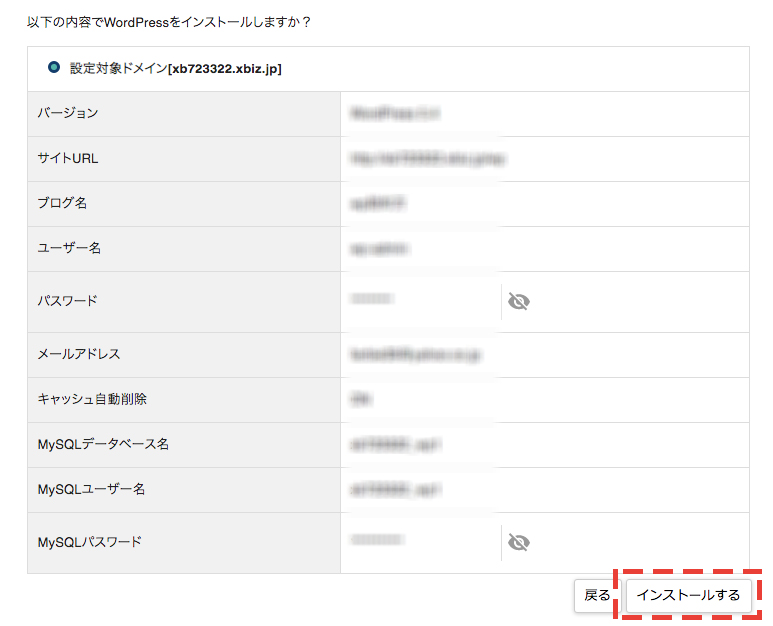
インストールします。


完了です!!

管理画面urlからダッシュボードに入り、

編集していきましょう。


如何でしたか?

いくつかのステップがありましたが、

Xサーバーは本当にパフォーマンスが良いサーバーですので、

オススメします。