ワードプレスで記事を投稿すると自動的にSNSに連動できる?

posted in: ワードプレス | 0

Q.ワードプレスで記事を投稿していますが、Twitterやfacebookなどのsnsに自動的に発信することはできますか?

 
この質問は、
割とよく寄せられるので、
お答えしますね。
 
結論から言うと

A.はい。できます。

 
使用するのは、
ワードプレスプラグインの
Jetpack by WordPress.com です。
 
さくっとやり方をお伝えしますね。
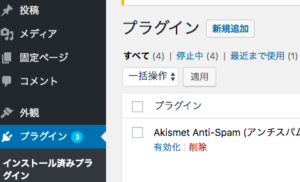
まずJetpack by WordPress.comをプラグインで新規追加します。
 
有効化すると
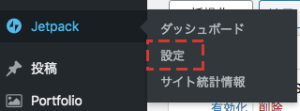
メニューバーにJatpackが反映されますので、
その中の設定を選びます。
 
共有を選び
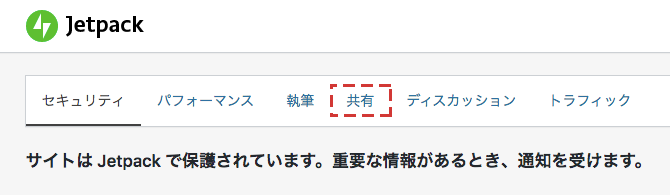
 
ここで予めfacebook、
Twitterにログインしておく必要があります。
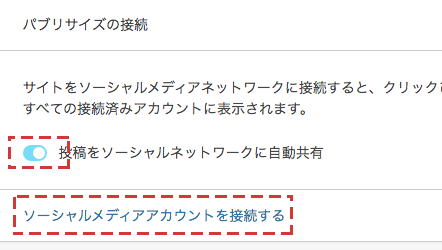
自動共有をonにし、
その下のソーシャルメディアアカウントを接続するをクリック。

 

それぞれを連携させます。
 
 
以上でワードプレスで書いた記事が
各snsで反映されるようになります。
 
如何でしたか?
 
その他、ブログを書くにあたって
何かご質問などありましたら、
下のコメント欄よりお寄せください。
ワードプレスブロガーをストーカーから守ります!

posted in: ワードプレス | 0

ワードプレスをご利用の皆様。
皆さんは写真の処理をどうされていますか?
もしかするとその写真が元で家が特定されたりするかもしれませんよ。。
しかしそこは大丈夫。
ワードプレスにはいくつか写真情報除去プラグインがあります。
今日はその中でも私が使って最も使いやすかったものをご紹介させていただきますね。
ワードプレスプラグイン

EWWW Image Optimizer

はいではインストールしていきましょう。
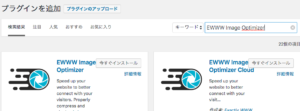
プラグインのところで新規追加

検索のところを
EWWW Image Optimizer
で叩いて出てきたものをインストール。

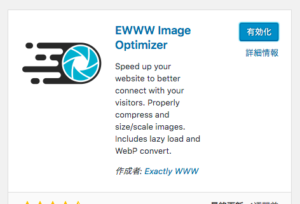
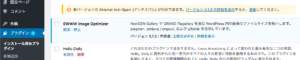
有効化します。

有効化完了です。
この段階で、次回から自動的の写真の位置情報などが削除されます!
始められたばかりの方はここで完了です。

ここからは、「これまでにもいっぱい写真アップしちゃってる!どうしよう。。」
の方ですね。
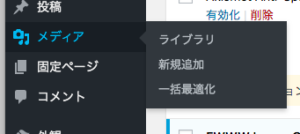
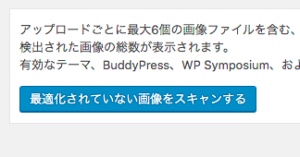
プラグインが有効化されるとメディアの所に”一括最適化”というものが出現します。
ここをクリックして。

これをクリック。
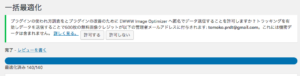
しばらくスキャンして処理してます。

はい!
これで完了です。

如何でしたか?
プラグインは色々ありますが、今回は写真情報の自動削除と、
これまでのものもどちらも削除できるかつ簡単な
優秀プラグインを紹介させていただきました。
それでは皆様快適なブログライフを。

デザイン作り方 トップ画像編4

posted in: デザイン | 0

デザインやっていきます。
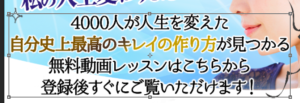
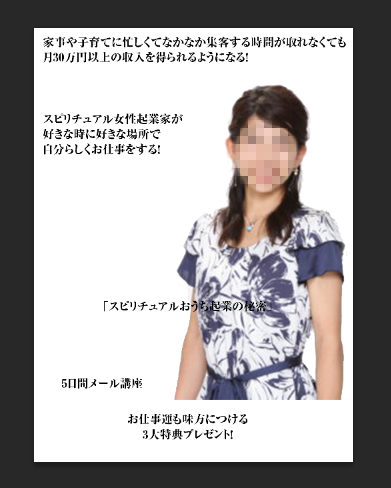
まずはベースの要素を入力していきます。


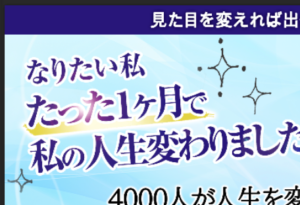
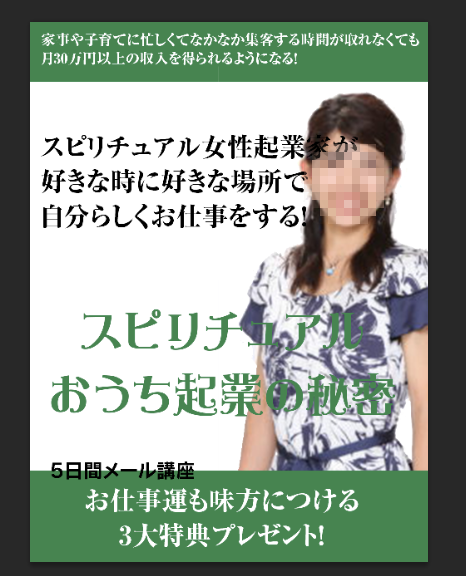
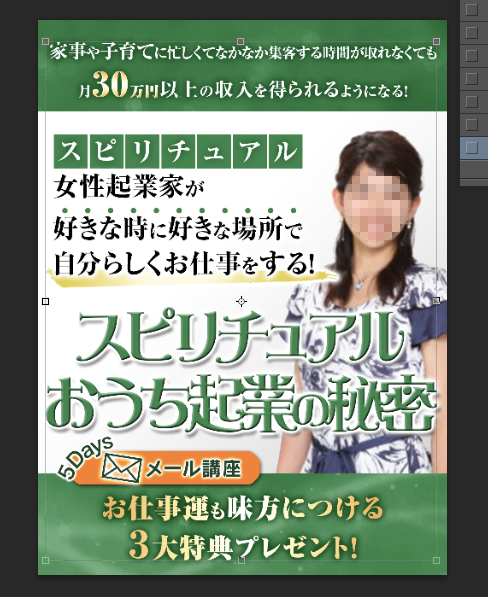
強弱を加えて、真ん中配列にしてみました。


イメージ置いていきましょう。

 
背景に応じて
文字を視認性の良い色に変えていきます。


トップのやつ少々をフォントを女性っぽくします。


元々のフォントの太さに限界がありそうです。
そんな時は、
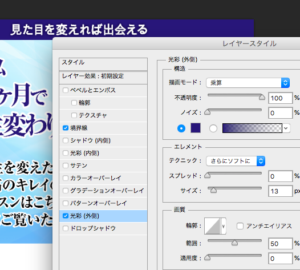
レイヤー効果で境界性を同じ色にして補います。

メインコピー部に
光を入れていきます。

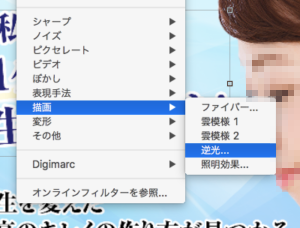
“フィルター”タブの”描画”→”逆光”ですね。


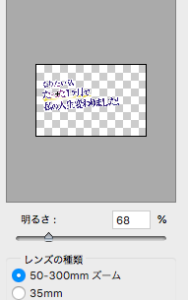
ここで光の種類や場所や、強さを調整できます。
 

ペカっと光りました!
こんな感じ。

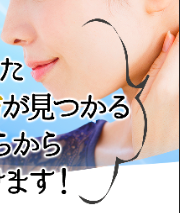
ペンツールでベジェ曲線を描き
 

はいクリップ!
 

人物画像も、
少々ぼかし効果をかけた上で同様にライン状にクリップ!
 

キラキラ素材追加しましょう。


どうテイストの吹き出しも追加します。
 

最後ボタンいきます。
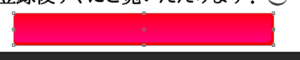
シェイプでベースを作って。

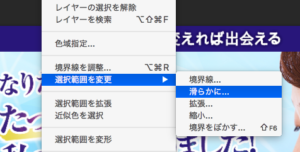
この機能使って角丸に。
※角丸の作り方は個人差がありますが、
RUCCAはこれです。


グラデをかけて暗い色のシェイプをコピーし重ねて、
立体感を出します。


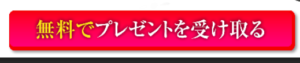
文字入れ。


ボタン自体にドロップシャドウを付けて
立体感MAX!


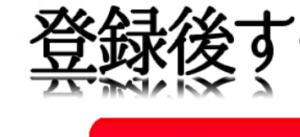
この箇所映り込み作っていきます。
コピって反転し。
 

グラデのマスクをかけて


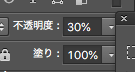
レイヤー自体の透明度を薄くしましょう。
今回は30%.


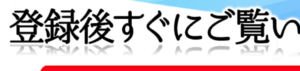
こんな感じ。
綺麗!
 
 
最終調整し、
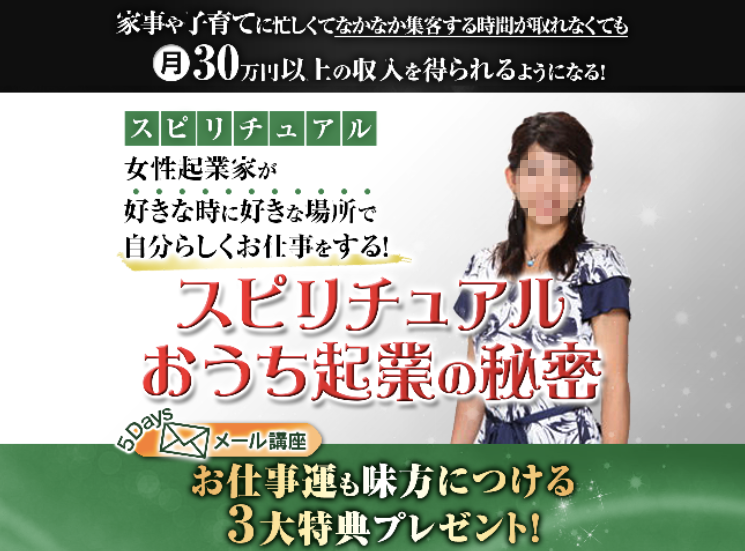
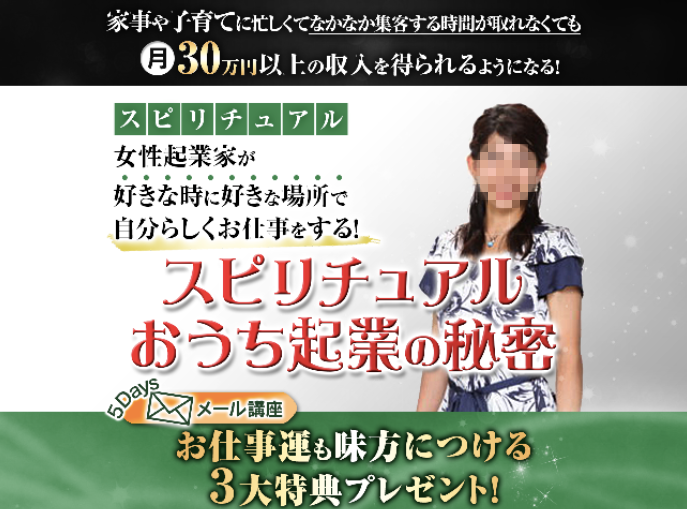
完成!

デザイン作り方 トップ画像編3

posted in: デザイン | 0

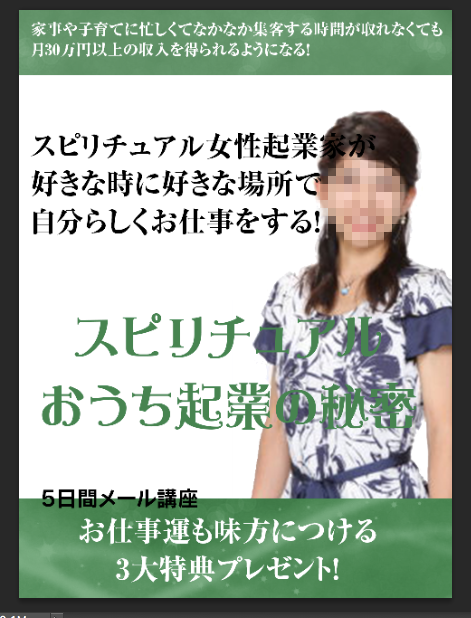
それではデザイン作り方 トップ画像編3やっていきます。

今回の流れは

ざっくりな流れは
❶画像設定
❷文字入れ
❸文字デザイン
❹レイアウト
❺最終仕上げ
です。


❶画像設定

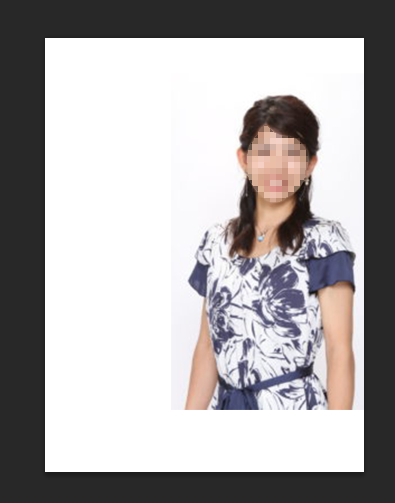
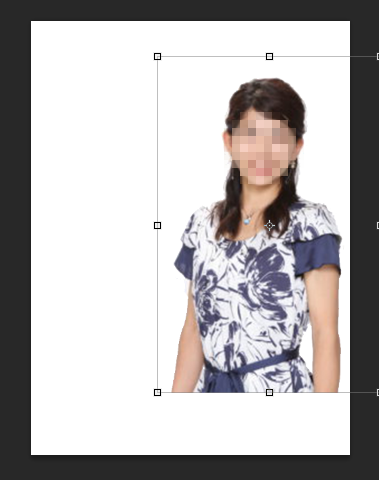
まずは画像をセッティング


背景ついてるのでマスクで切り取っちゃいましょう。

おけ。


❷文字入れ

していき


文字デザイン

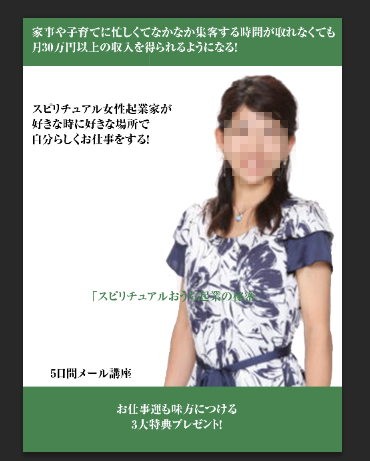
色変えたり、色別に情報分けたり。。。


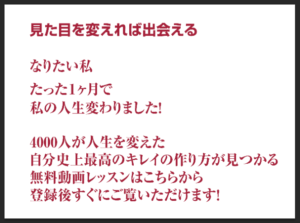
情報に強弱=大きさを付けていきましょう。


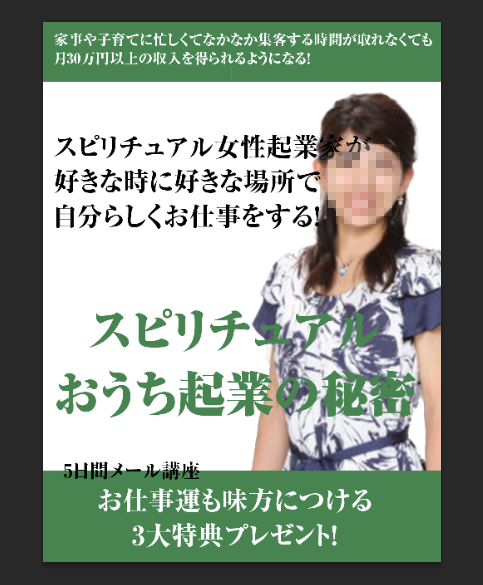
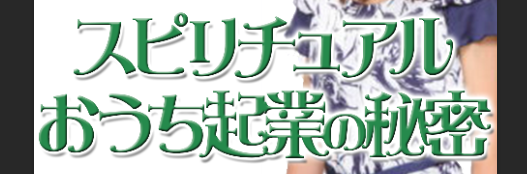
この真ん中の文字は主役なんで、フォントも別物にして

際立たせちゃいます。


全体にふんわり模様付けちゃいましょう。

あくまでもさりげなく。


一番上の文字箇所しっかりデザインしていきましょ。

レイヤーエフェクトで光彩に深めの色を入れる。

文字にジャンプを付ける(大小区別)。


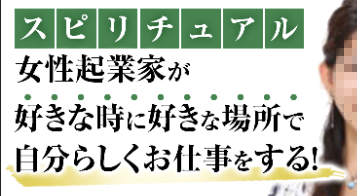
その下の箇所

強調すべき箇所を選んで、区分けして、見やすく。


主役の箇所はレイヤー効果を付けて

バッチリ目立たせましょう。

光彩白+ドロップシャドウ


一番下の箇所も、

メールの箇所をビジュアルデザイン化して

細かくデザイン。

はいこんな感じ。


うーん。。。

真ん中文字もっと目立たせい。。

よし。


ここにきてRUCCA痛恨のミスです。

縦横比率反対だった!

えーん、急いで修正。

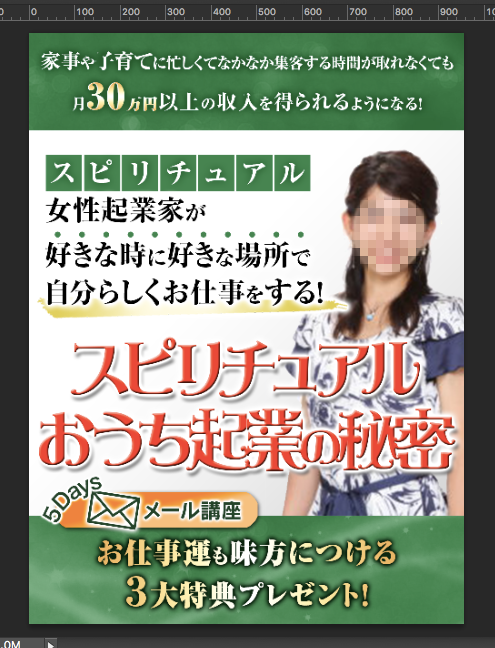
ついでにもうちょっと全体的にメリハリ付けてみました。


おっけー。

最終細かい箇所調整。

出来上がり!