
前回の記事にマネタイズの為に、
独自ドメインを持ったWordPressのサイトの重要性についてお話ししました。
参考:ブログで稼ぐ方法
そこで今回は、
WordPressの始め方についてお伝えしていきます。
まず基本中の基本ですが、
サーバー契約が必要です。
オススメサーバーはズバリ
こちらのXサーバーです。
サーバーに関しては、諸説色々ありますが、
プロとして稼いでいくなら断然Xサーバーがオススメです。
参考記事:
エックスサーバーの評判がいい理由は?独自検証データで解説・評価
キングオブサーバー「エックスサーバー」が凄い10個の理由 | アフィリエイトJAPAN
かいつまんで言うと、
・速度が速い
・サポートも速い
・総合的にパフォーマンスが良い
せっかくアクセスが集まっても、サーバーがパンクしたり、
WEBページの表示が遅れてユーザーに他にいかれては、
機会損失になってしまいます。
エックスサーバーはこんな人におすすめ
- アクセス(PV)重視のブログ型サイトを作る予定の人
- 少しでもWebサイトの表示速度が早い方が良い人
- 目安10万PV以上のWebサイトを作るつもりの人
- サーバースペック重視・安定性重視の人
始め方
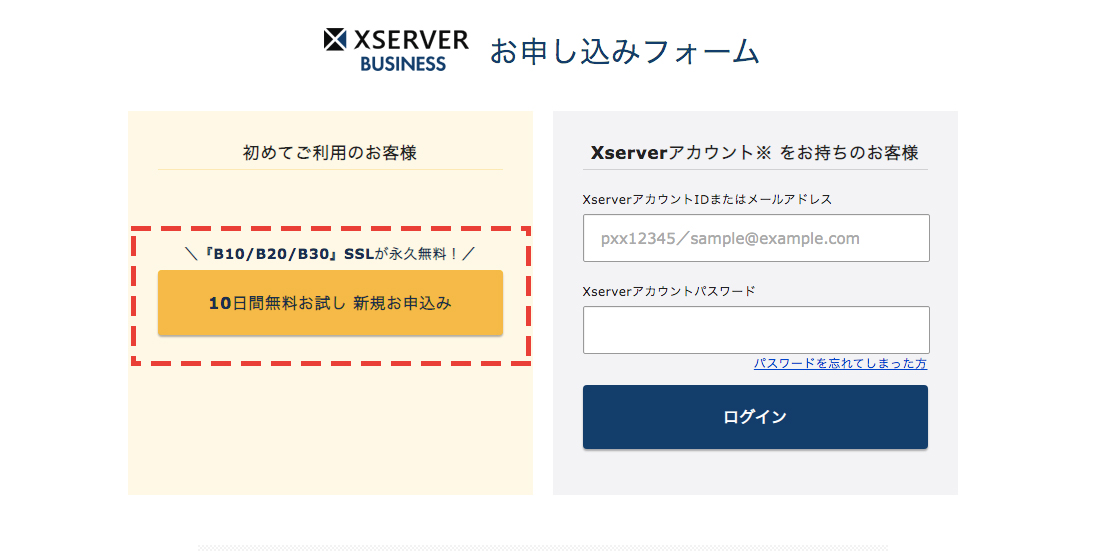
まずここにアクセスします。
↓
左の新規申し込みを選びます。
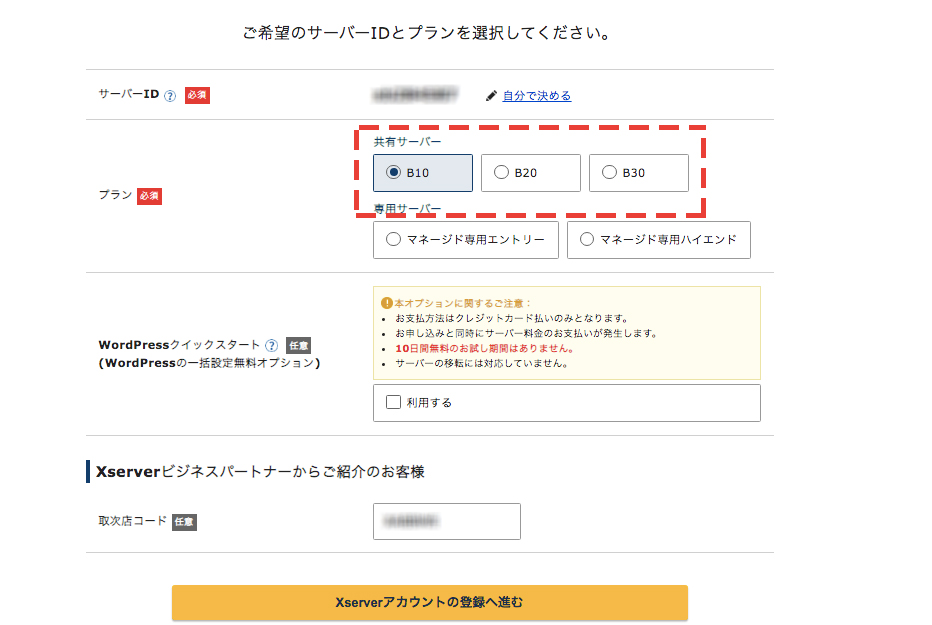
用途に合わせてプランを選びます。
IDは任意で。
他はそのままです。
必要な情報を入れていきます。

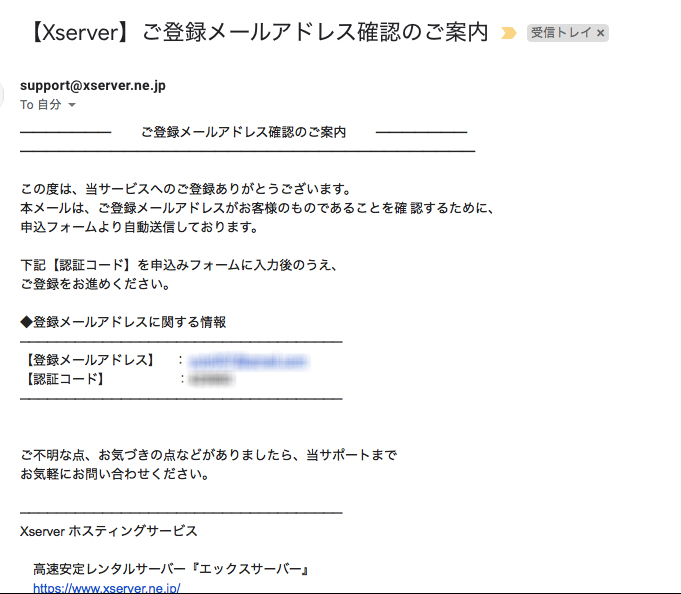
メールが飛んできますので、認証コードを入力します。
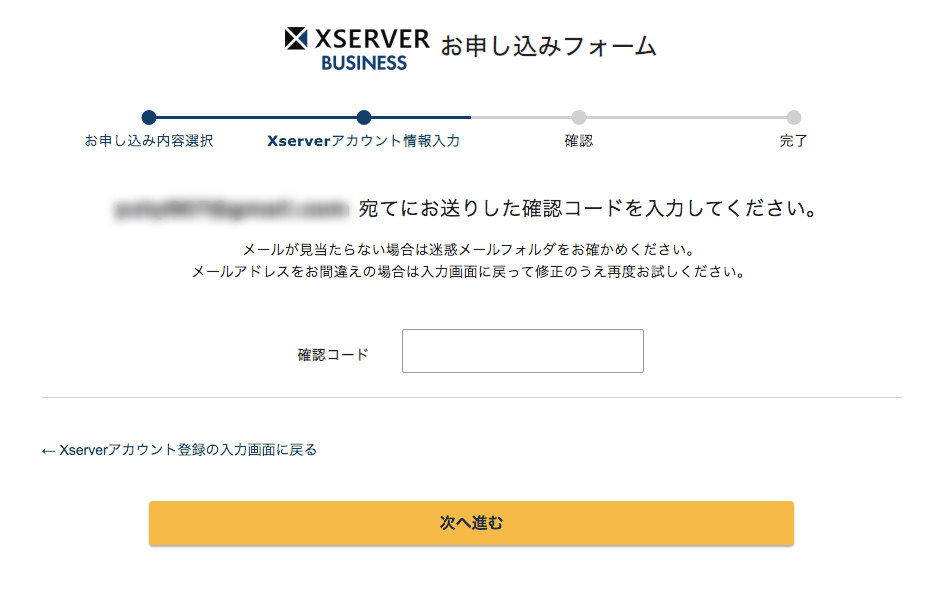
次に進むと、電話番号など必要事項を入力していきます。
登録した番号にsmsがきますので、
その認証コードを入力します。
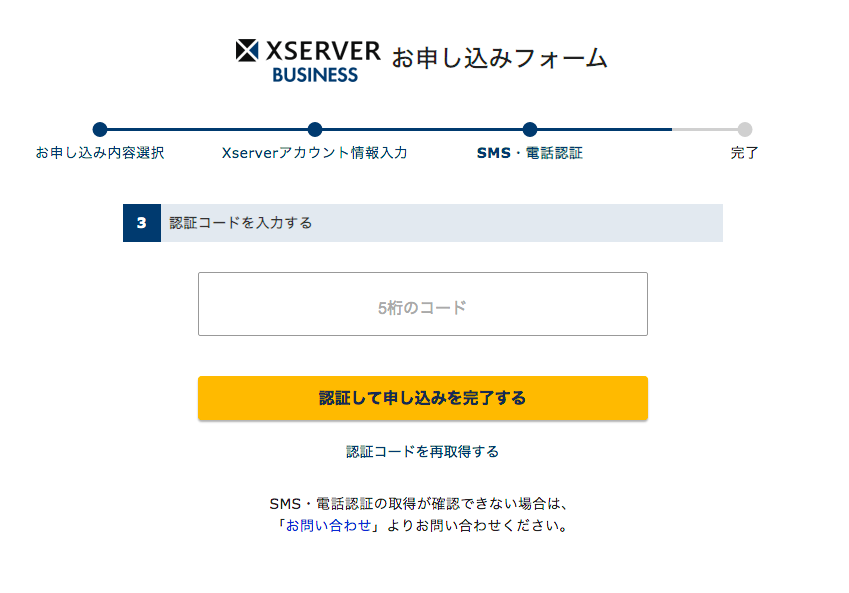
認証が終わり、
アカウント手続きが終わりました。
これで50%ほど完了です。

サーバーアカウントにログインし、
Xサーバーの新規申し込みをします。
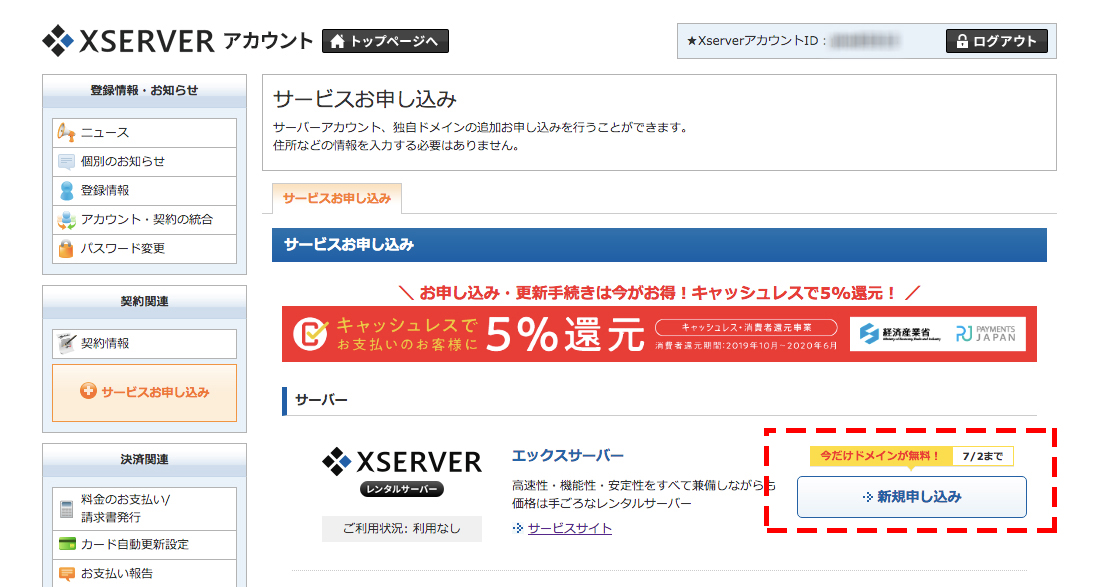
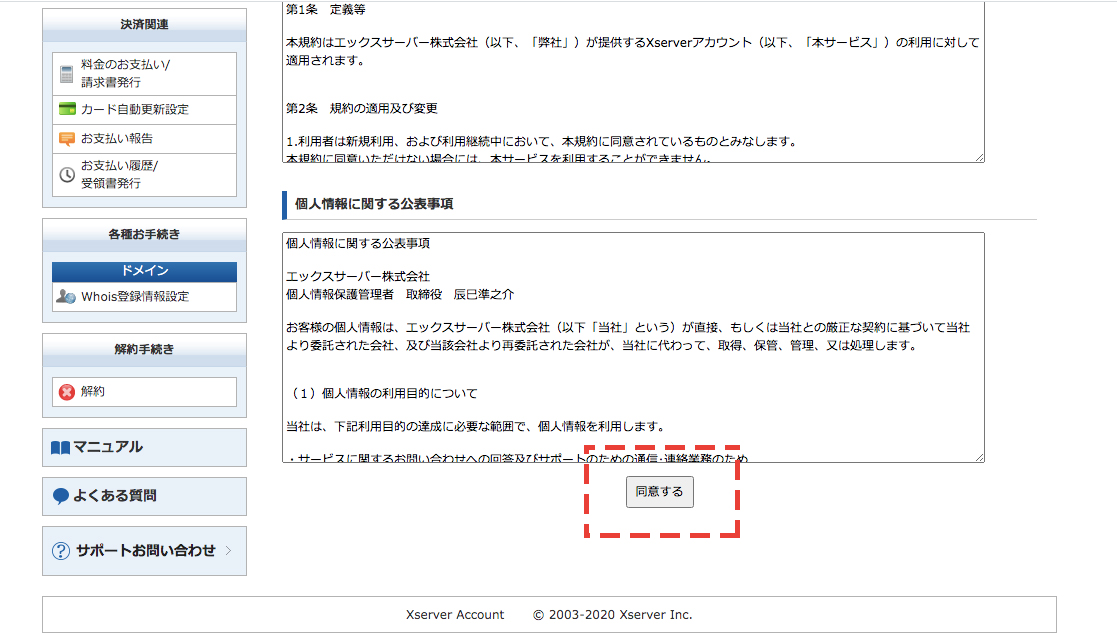
同意して
プランは任意で選びます。
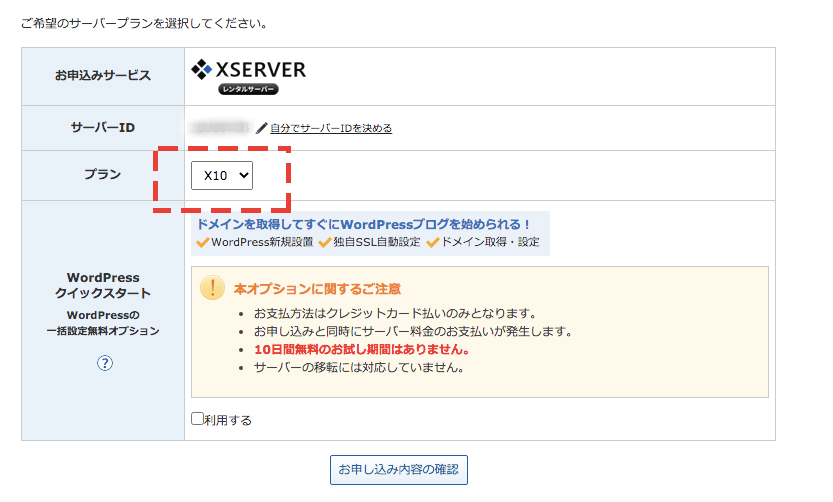
お申し込みを確定します。
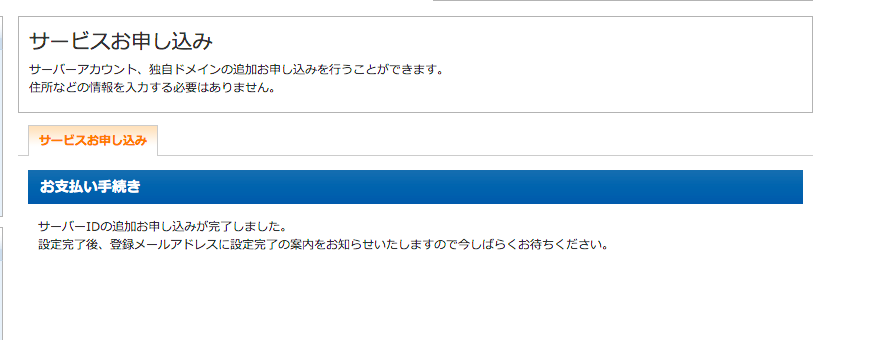
お申し込みが完了したので、
メールを待ちましょう。
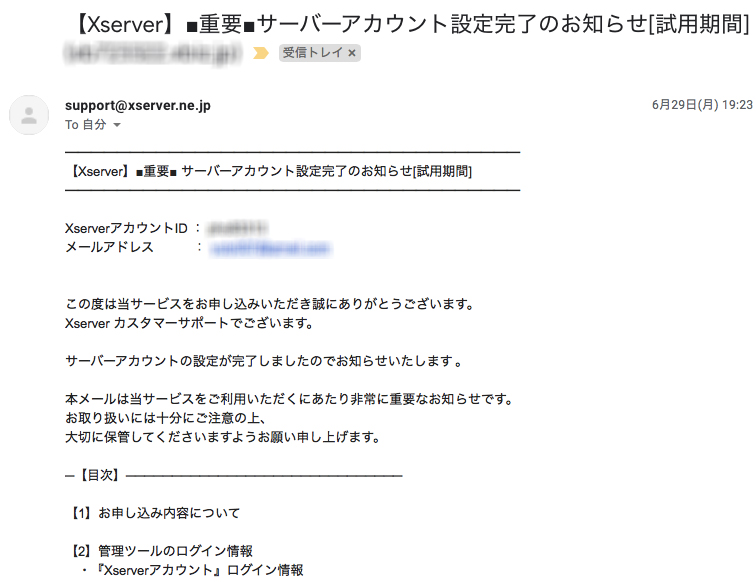
サーバーアカウントが開設されたメールが来ました。
今回は手続きが終わってから約20分で完了しました。
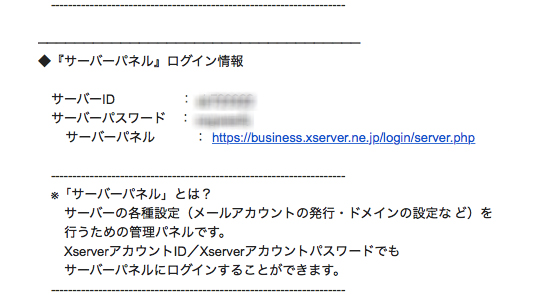
ここのurlでサーバーパネルにログインします。
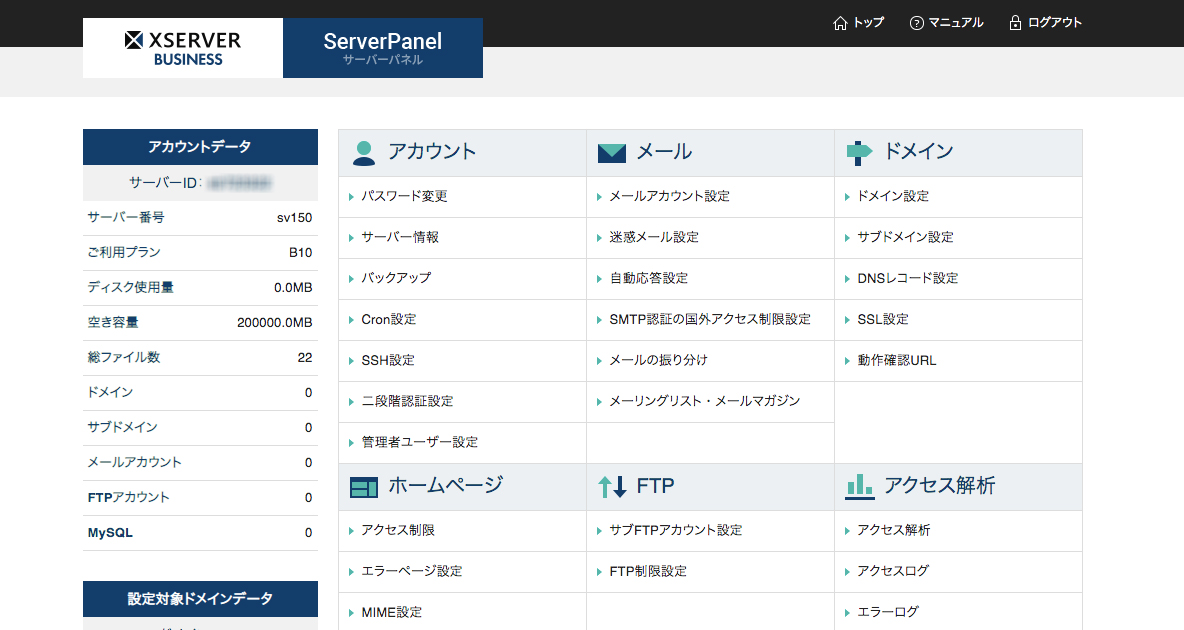
ログイン後は、
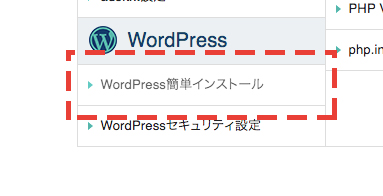
左下のwordpressの項目をクリック。
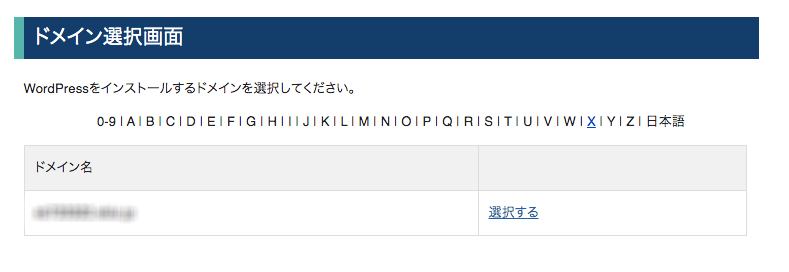
ドメインを選んで
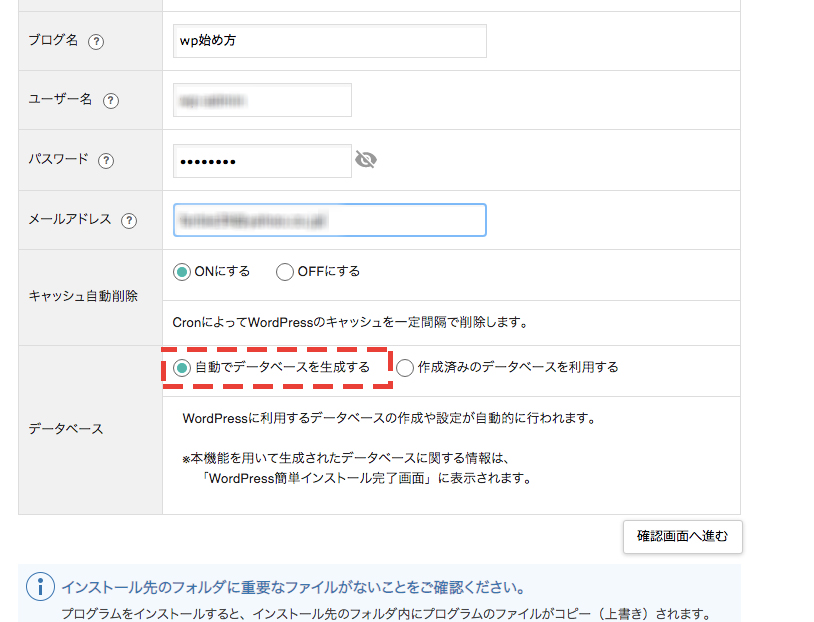
必要項目を入力します。
ルート直下に起きたくない場合は、フォルダを指定します。

諸々入力し、
ここのデータベースは手動ですると大変なので、
自動でいきましょう。
インストールします。
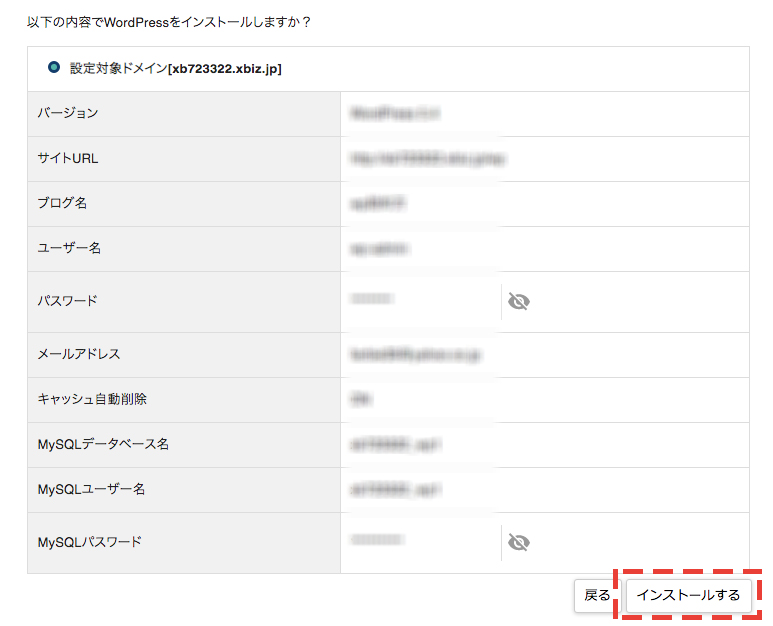
完了です!!
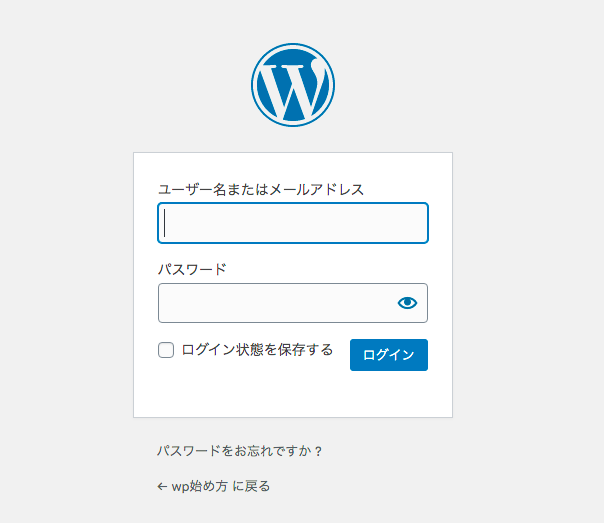
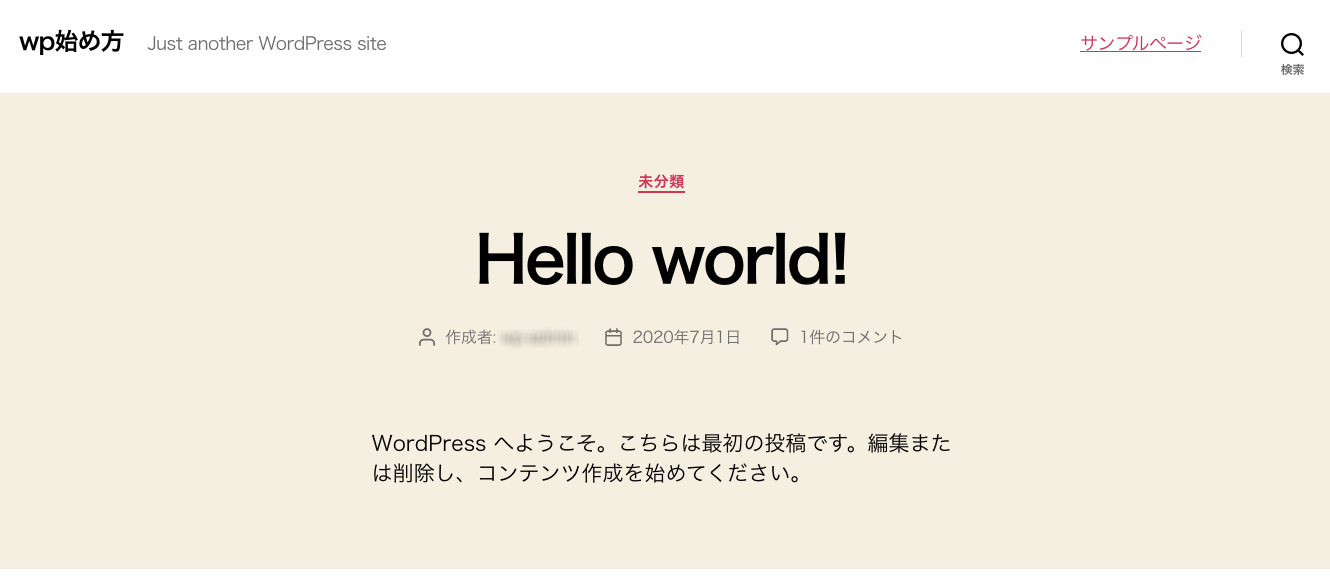
管理画面urlからダッシュボードに入り、
編集していきましょう。

如何でしたか?
いくつかのステップがありましたが、
Xサーバーは本当にパフォーマンスが良いサーバーですので、
オススメします。

コメントを残す