
ワードプレスにて、
超簡単な子テーマの作り方をお伝えします。
まず初めに、
なぜ、子テーマが必要なのか?
についてです。
それは、
「親テーマがアップデータされた際に、カスタムしていた内容が元に戻っている」
ことを防ぐ為です。
子テーマにすることで、
安定した状態でサイト運営ができるということですね!
それでは作り方です。
まず、ファイルを作ります。
ファイル名は基本親テーマと同じ名前で_childなどにするか、もしくは任意のものでOK。

で、その中に
❶functions.php
❷style.css
❸single.php
❹screenshot.png
を入れていきます。
中身は後述します。
❶functions.phpについて
add_action( ‘wp_enqueue_scripts’, ‘theme_enqueue_styles’ );
function theme_enqueue_styles() {
wp_enqueue_style( ‘parent-style’, get_template_directory_uri() . ‘/style.css’ );
}
❷style.cssについて
Theme Name:※ここは任意※
Template:※親テーマのフォルダ名※
Version:※親テーマのバージョン※
*/
※※内はご自身のもので置き換えてくださいね。
❸single.phpについて
こちらは現在の親テーマから同じものを取ってきます。
方法は2通り
・ダッシュボードから
「外観」→「テーマの編集」→右カラムより「個別投稿(single.php)」を選択後
内容を全コピしてsingle.phpファイル内に保存
・FTPサーバーから
ここ直下に親テーマのフォルダがありますので、

その中へ入り、single.phpをダウンロード。
❹screenshot.pngについて
FTPサーバーから
ここ直下に親テーマのフォルダがありますので、
その中へ入り、screenshot.pngをダウンロード。
RUCCAはちょっとその画像を変更致します。
これら4つのファイルを入れたフォルダを
先ほどの直下に置きます。
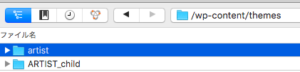
そうすると、「外観」の所でこのような表示になりますので、
子テーマを選択&アクティブにしましょう。
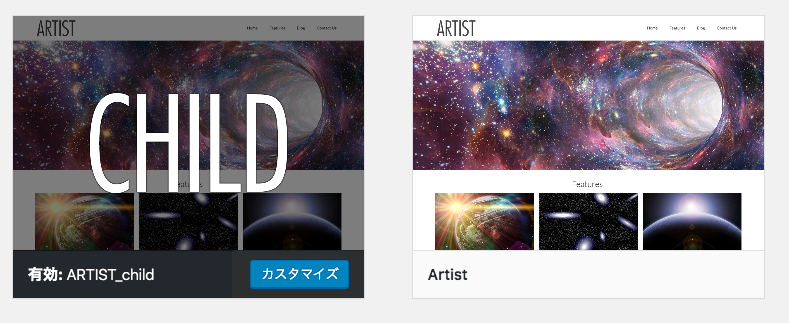
子テーマアクティブ完了!
今後カスタムするcss、phpは子テーマフォルダ内のファイルをカスタムしていきましょう。
これでアップデートに振り回されない、安定したサイト運営ができるようになります。
コメントを残す